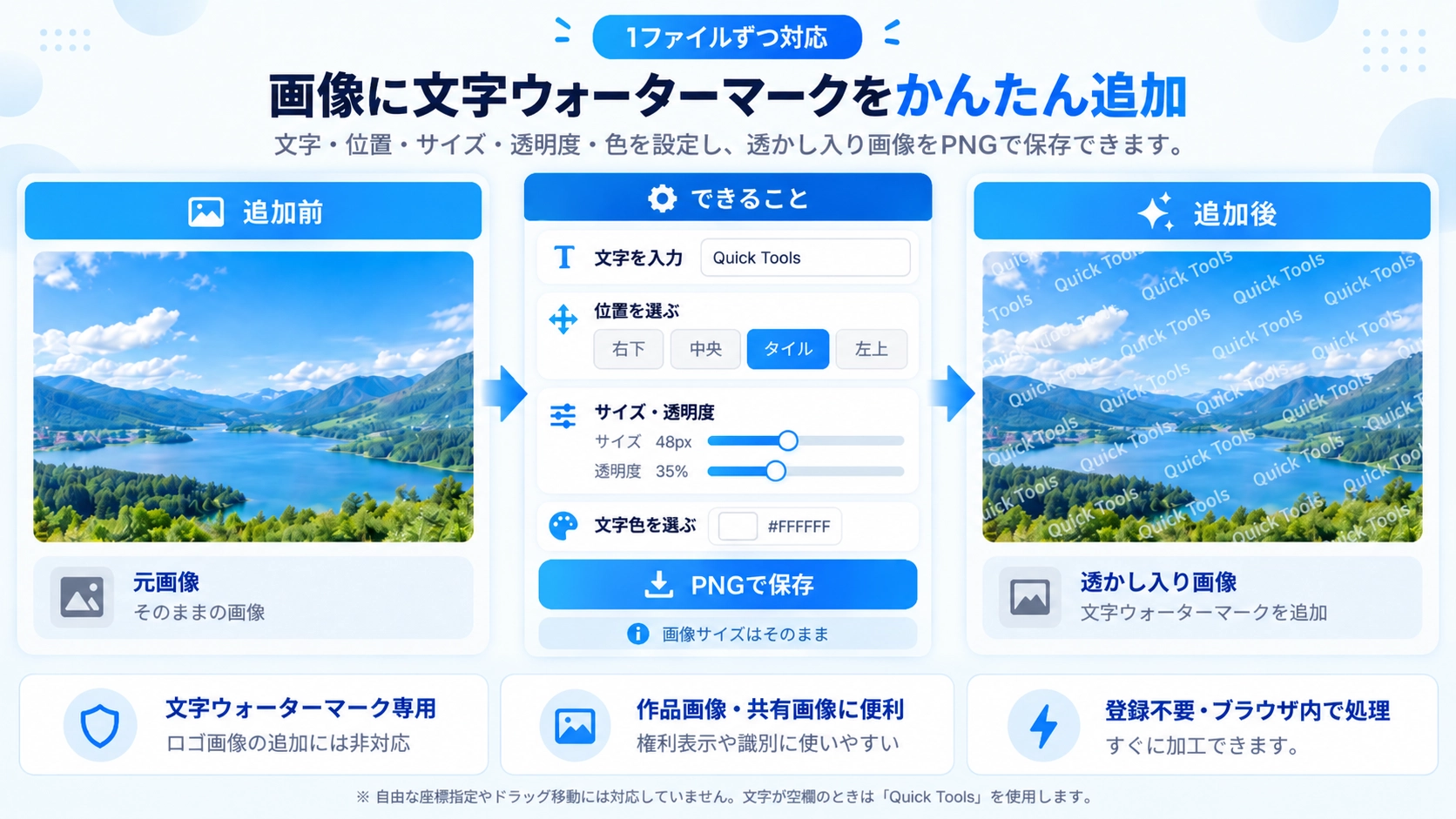
画像を選択します。 ウォーターマークに使う文字、位置、サイズ、色、透明度を設定します。
このツールでできること
画像にテキストのウォーターマークを追加できる無料ツール。文字・位置・サイズ・透明度・色を調整して透かし入り画像を保存できます。
使い方
- 画像を選択します。
- ウォーターマークに使う文字、位置、サイズ、色、透明度を設定します。
- プレビューで見え方と邪魔になりすぎないかを確認します。
- 透かし入り画像を保存します。
対応形式と注意点
現在はテキストのウォーターマークに対応しています。読みやすさと無断利用の抑止のバランスを見ながら、透明度と配置を調整してください。
こんなときに便利
作品画像やサンプル画像に権利表示を入れたいとき、社内共有用の画像に識別文字を載せたいときに便利です。
追加できるウォーターマークは文字のみ
このツールで追加できるウォーターマークは文字のみです。ロゴ画像や別の画像をウォーターマークとして追加する機能はありません。文字列・サイズ・透明度・色・配置を設定できます。
ウォーターマークの4つの配置
右下
画像の右下へ配置します。端には画像サイズに応じた余白を取ります。
中央 / 左上
中央または左上へ固定配置できます。自由な座標指定やドラッグ移動には対応していません。
タイル
文字を斜めに傾け、画像全体へ一定間隔で繰り返し配置します。
文字サイズと透明度の設定範囲
文字サイズ
12〜160pxで指定できます。画像サイズに合わせてプレビューを確認してください。
透明度
5〜100%で指定できます。0%にはできません。
文字が空欄のときは「Quick Tools」を使用
文字が空欄の場合は、「Quick Tools」という文字列を使って描画します。空欄のままウォーターマークなしで出力する動作にはなりません。
ウォーターマーク追加後も画像サイズはそのまま
ウォーターマークを追加しても、出力画像の幅・高さは元画像と同じです。余白を追加したり、画像自体をリサイズしたりする処理は行いません。
保存形式はPNG固定
このツールの出力はPNG固定です。JPGやWebPとして直接保存する設定はありません。
ウォーターマークはコピー防止機能ではありません
ロゴ画像を重ねる場合の使い分け
このページは文字ウォーターマーク専用です。画像やロゴを重ねたい場合は、画像に画像を重ねる ツールを利用できます。
画像にウォーターマーク追加のFAQ
日本語の文字も入れられますか?
はい。日本語を含む通常のテキストを入力できます。
ウォーターマークを自由な位置へドラッグできますか?
できません。右下・中央・タイル・左上の4配置から選択します。
透明度を完全に0%にできますか?
できません。設定できる最小値は5%です。
JPGのまま保存できますか?
できません。出力はPNG固定です。