処理したいPDFファイルを追加します。 対象ページや文字・レイアウトなど、ツールに応じた設定を行います。
このツールでできること
PDFの全ページに透かし文字を追加できる無料ツール。文字の角度・サイズ・不透明度を調整できます。社内配布資料のCONFIDENTIAL表示などに活用できます。
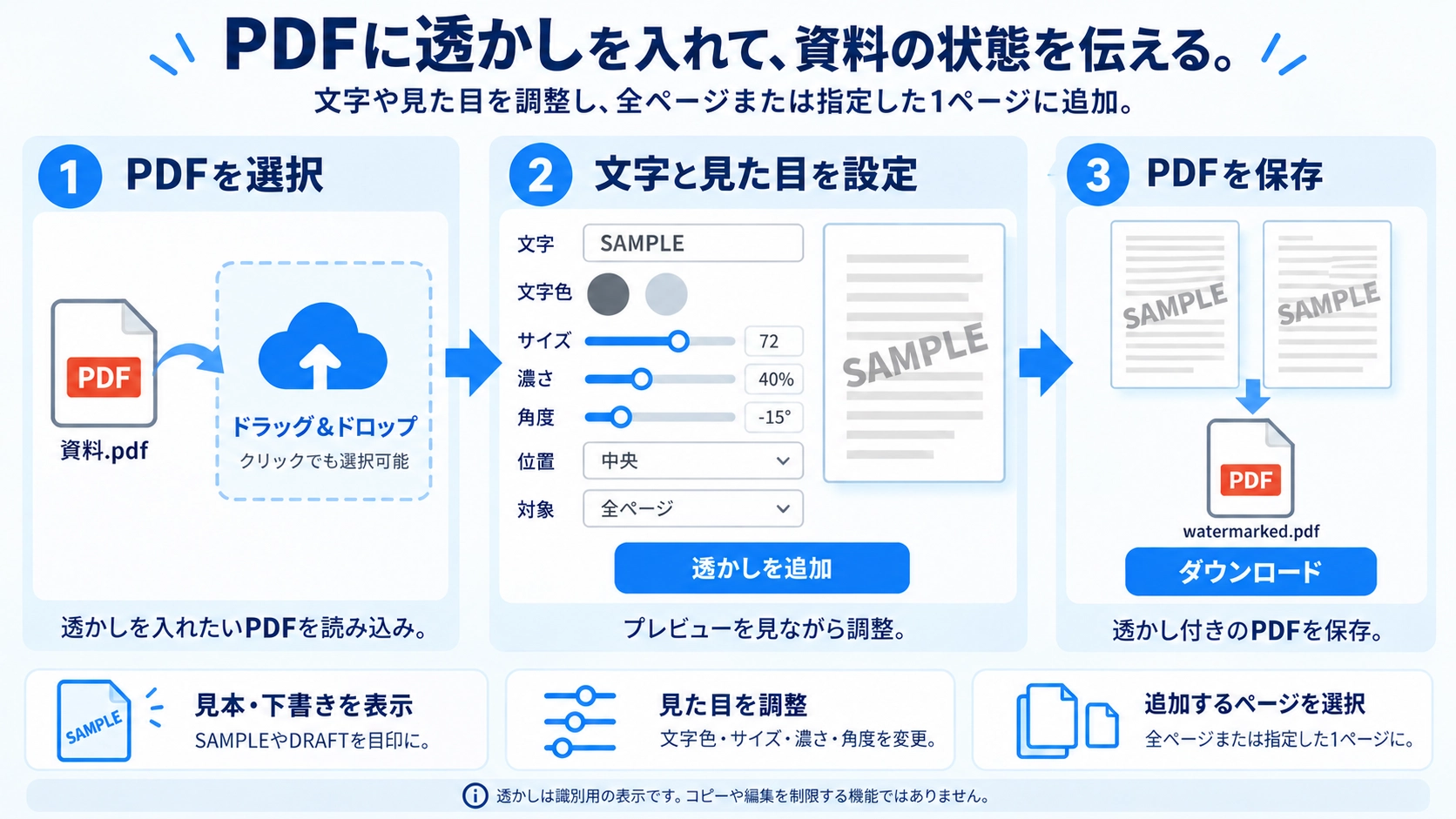
使い方
- 処理したいPDFファイルを追加します。
- 対象ページや文字・レイアウトなど、ツールに応じた設定を行います。
- 実行してプレビューまたは結果を確認します。
- 結果のPDFをダウンロードして保存します。
対応形式と注意点
PDFのページ数やファイルサイズが大きいほど処理時間が長くなります。ツールによっては特定ページの指定や位置調整が必要になるため、実行前に設定内容を確認してください。
こんなときに便利
報告書や契約書、配布資料などのPDFを整えたいとき、必要なページだけを取り出したいとき、文字や透かしを追加したいときに便利です。
PDFの透かしは、「社外秘」「SAMPLE」「DRAFT」などの文字を全ページに重ねて、資料の用途や状態を視覚的に伝えるために使います。濃すぎると本文が読みにくくなるため、見やすさとのバランスが重要です。
透かしの目的
資料が機密扱いであること、見本・下書きであること、無断転載を避けたい意図などをページ上で明示できます。透かしは「注意喚起・識別」のための表示として役立ちます。
透かし文字の例
CONFIDENTIAL / 社外秘
社内・限定共有の資料で取り扱い注意を示す。
SAMPLE / 見本
正式版ではないサンプル資料であることを示す。
DRAFT / 下書き
確定前の資料であることを共有相手に伝える。
COPY / 控え
原本ではなく複製・控えであることを分かりやすくする。
透かし設定の考え方
- 本文で最も重要な部分がどこにあるか確認します。
- 文字サイズはページ全体で認識できる程度に設定します。
- 不透明度を下げ、本文が読める濃さに調整します。
- 斜め配置などを使う場合は、図表や署名欄を覆いすぎないか確認します。
濃さの目安
「必ず○%」という共通の正解はありません。背景色、本文の濃さ、印刷の有無によって見え方が変わるため、本文を邪魔せず目的が伝わる濃さに調整します。
濃すぎる場合は不透明度や文字サイズを下げ、必要なら印刷プレビューでも確認してください。透かしの文字は読めても、本文の可読性を落とさないことが重要です。
コピー防止との違い
透かし
資料の状態や取り扱い意図を見た目で伝える表示です。
アクセス制御・権限制御
ファイルを誰が開けるか、編集できるかなどを制限する別の仕組みです。
透かしを入れただけでコピーや転載は禁止転載を技術的に完全防止できるわけではありません。重要文書は運用ルールや権限制御も併用してください。
全ページに入れる利点
ページ単体で切り出された場合でも資料の状態を示しやすくなります。特に複数ページの社内資料やサンプル資料では、1ページだけ共有されたときにも「社外秘」「見本」と分かるようにできます。
仕上がりチェック
- 本文・表・図が読める濃さか
- 署名欄やQRコードなど重要部分を隠していないか
- 全ページに意図した文字が入っているか
- 「DRAFT」など古い状態表示を正式版に残していないか
透かしを入れれば転載を防げますか?
注意喚起には役立ちますが、技術的な完全防止を保証するものではありません。
会社名を透かしにできますか?
会社名を文字欄に入力すれば、その会社名を透かしとして追加できます。
1ページだけに入れたい場合は?
できます。対象を「指定ページのみ」に切り替え、ページ番号を選ぶと、その1ページだけに透かしを追加できます。
「CONFIDENTIAL」「SAMPLE」「DRAFT」はどう使い分ける?
一般に「CONFIDENTIAL」は機密・限定共有、「SAMPLE」は見本、「DRAFT」は草案であることを示すために使われます。ただし、透かし自体にアクセス制御の効果はないため、重要文書では共有方法や権限設定も併用してください。