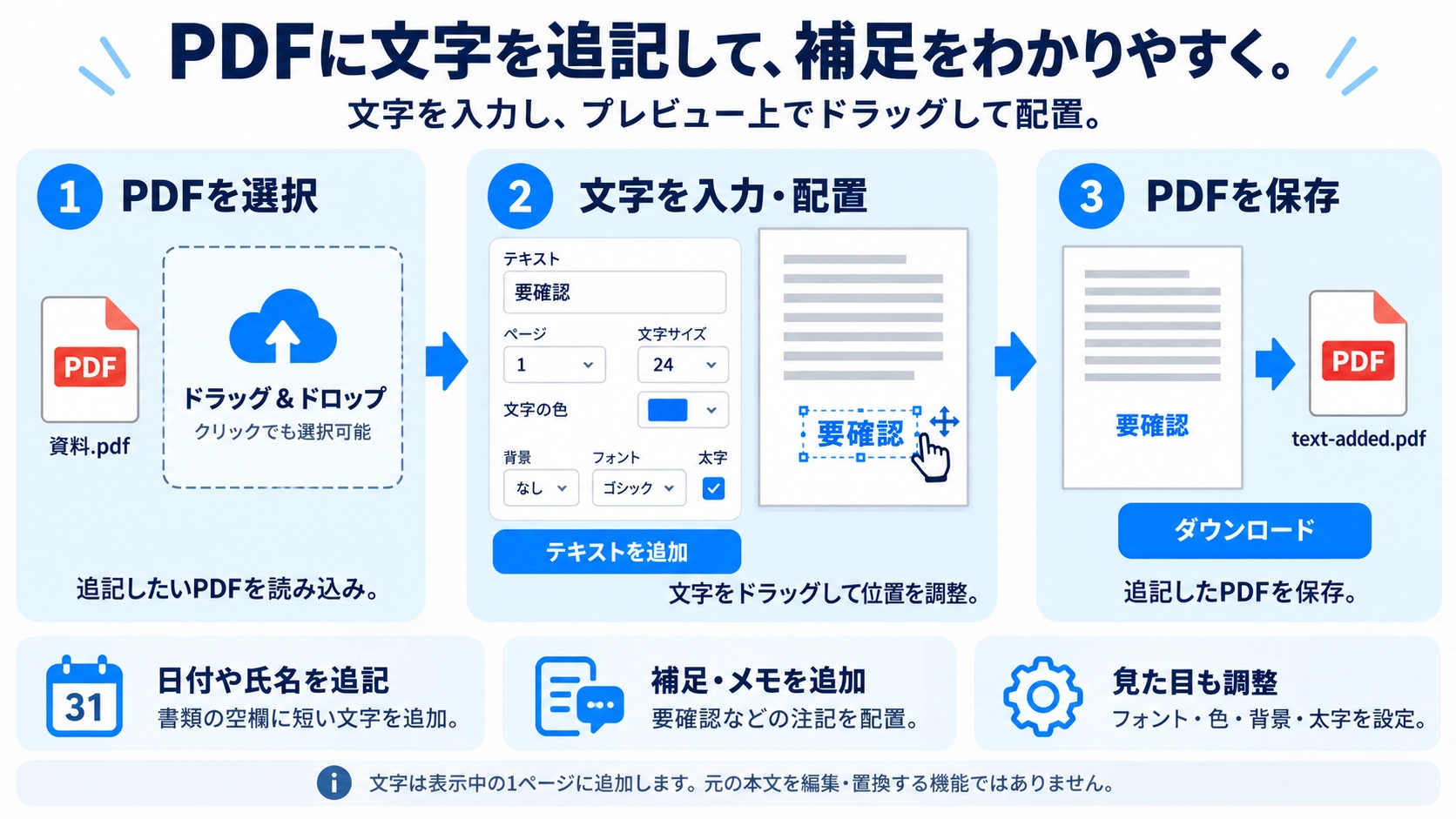
処理したいPDFファイルを追加します。 文字を追加したいページを表示し、内容・位置・サイズなどを設定して追加します。
このツールでできること
PDFページの指定した位置にテキストを追加できる無料ツール。フォントサイズ・色・位置を調整して注釈や補足情報を書き込めます。
使い方
- 処理したいPDFファイルを追加します。
- 文字を追加したいページを表示し、内容・位置・サイズなどを設定して追加します。
- 実行してプレビューまたは結果を確認します。
- 結果のPDFをダウンロードして保存します。
対応形式と注意点
文字は現在表示しているページに追加されます。複数ページへ追加する場合は、ページごとに操作してください。
こんなときに便利
PDFに注記や補足、日付、短い案内文などを追加したいときに便利です。
PDFへの文字追加は、元の文章を編集するのではなく、ページ上の指定位置へ新しいテキストを重ねる操作です。氏名・日付・注釈など、少量の追記に向いています。
活用シーン
申込書へ氏名を入れる、資料へ日付や補足を追記する、空欄へ短い回答を入れるなど、「元のPDFはそのままに追記したい」場合に便利です。
追記テキストの例
氏名・会社名
申込書や社内様式の空欄へ短い文字を追加。
日付
作成日・確認日・提出日などを指定位置へ追記。
注釈・補足
「要確認」「修正版」など短いメモを載せる。
番号・記号
受付番号や簡単な識別情報を追加する。
配置のコツ
- まず追加したい空欄や余白の位置を確認します。
- フォントサイズを周囲の文字に近づけます。
- 文字色は背景とのコントラストを確認します。
- 本文や罫線に重ならないよう位置を調整し、出力後に拡大して確認します。
文字追加と本文編集
文字追加
既存ページの上に新しいテキストを配置します。短い追記に向いています。
本文編集
元の文章そのものを書き換えたり、段落のレイアウトを変更したりする編集です。
誤字を本文内で置き換える、文章を長く書き換える、といった用途では「文字を重ねる」だけでは不自然になる場合があります。
ずれて見える理由
このツールはプレビュー上の位置をPDFページ上の座標へ変換し、文字を画像として重ねて保存します。プレビューと最終PDFで見え方に差がないか、出力後にも位置・大きさを確認してください。
フォーム入力の注意
提出先が入力方法を指定している場合は、その方法を優先してください。PDF内に正式なフォーム入力欄がある書類では、専用の入力機能が求められることもあります。
事前チェック
- 追加文字が元の文章を隠していないか
- フォントサイズが周囲と大きく違わないか
- 日付や氏名に入力ミスがないか
- 印刷時にも読める位置・色になっているか
元の文字を直接編集・書き換えられますか?
このツールはPDF上に新しい文字を追加するためのもので、元の本文そのものをワープロのように編集・置換する機能ではありません。短い追記、訂正内容の補足、氏名や日付の入力などに向いています。
元の文章そのものを消して書き換えたい場合は、PDF本文を直接編集できる専用ソフトが必要です。
複数ページに同じ文字を入れたい場合は?
このツールは一度の実行で、現在表示している1ページに文字を追加します。全ページへ同じ文字を入れたい場合は「PDFに透かし追加」を使う方が適しています。
手書きサインも追加できますか?
署名を入れたい場合は「PDF署名」ツールを使うと手書き署名を配置できます。
文字を追加するとレイアウトは崩れますか?
元のPDFの文章を再レイアウトするのではなく上に配置するため、位置やサイズを確認して重なりを防ぐことが重要です。