署名を入れたいPDFを選択します。 署名パネルで手書き署名を作成します。
このツールでできること
PDFのプレビュー上に手書き署名を追加できる無料ツール。署名の位置・幅・対象ページを調整し、署名入りPDFを保存できます。
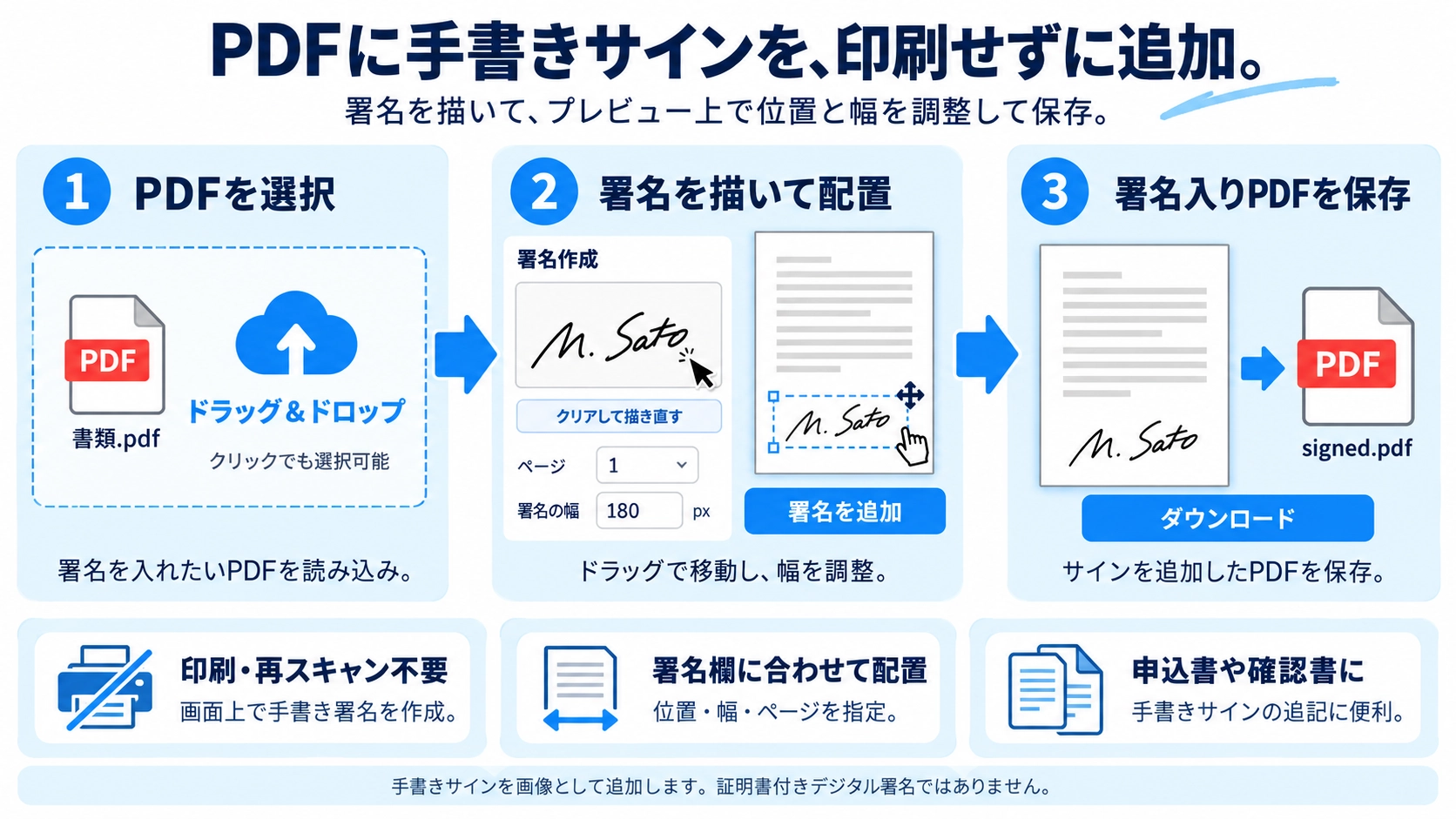
使い方
- 署名を入れたいPDFを選択します。
- 署名パネルで手書き署名を作成します。
- 署名の位置、幅、対象ページを設定します。
- 署名入りPDFを保存します。
対応形式と注意点
現在は手書き署名に対応しています。配置前にページ番号と位置を確認し、署名が本文に重ならないよう調整してください。
こんなときに便利
申込書や承認書などへ手早く署名を入れたいとき、印刷せずに署名済みPDFを作成したいときに役立ちます。
PDF署名では、手書きサインの見た目をPDFへ配置できます。一方で、証明書を使うデジタル署名や電子契約サービスとは仕組みが異なるため、提出先が求める署名方法を確認して使い分けることが大切です。
手書き署名とは
画面上で描いたサインをPDFページの指定位置へ配置し、署名入りのPDFを作る操作です。印刷→手書き→再スキャンをせず、署名欄へサインを載せたい場合に便利です。
活用シーン
申込書
提出先が画像・手書きサインの配置を認めている申込書。
確認書・承認書
社内外の簡易な確認書類へサインを入れる場合。
同意書
指定された署名欄へ手書きの見た目を入れる場合。
作業記録
確認者・担当者のサイン欄を埋めたい場合。
配置のコツ
- 署名欄の幅と位置を確認します。
- サインを描き、線が途中で切れていないか確認します。
- 署名の幅を調整し、枠からはみ出さない大きさにします。
- 日付・氏名欄と重ならない位置へ動かし、出力後に確認します。
手書き署名とデジタル署名
手書き署名の配置
サインの見た目をPDFページ上に載せる方法です。このツールはこちらの用途です。
証明書付きデジタル署名
電子証明書や暗号技術などを使い、署名者の確認や改ざん検知を扱う仕組みです。
必要な署名方式は契約・申請・組織ルールによって異なります。「PDFにサインが見える」だけで必要条件を満たすとは限らないため、提出先の指定を確認してください。
契約前の確認
相手方が手書き画像の署名を認めているのか、指定の電子契約サービスや証明書付き署名が必要なのかを確認します。重要な契約では、書類の種類や運用ルールに応じた方法を選んでください。
氏名・日付を添える方法
手書きサインはPDF署名、活字の氏名・日付は「PDFに文字を追加」を使い分けると配置しやすくなります。署名欄の周囲が狭い場合は、先に文字を入れてから最後に署名を配置すると調整しやすいです。
署名前の確認
- 署名するページ番号が正しいか
- 署名欄からはみ出していないか
- 日付・氏名など必要項目がそろっているか
- 提出先が求める署名方式に合っているか
契約書に使えば必ず有効ですか?
必要な署名方式は契約内容・相手方・運用ルールによって異なります。指定の署名方法がある場合はそれに従ってください。
署名をやり直したい場合は?
出力前なら署名を描き直し、位置や幅を調整します。元PDFを残しておくと再作成しやすくなります。
印鑑画像も入れられますか?
このツールの中心機能は手書き署名です。画像形式の印鑑を配置する用途とは機能が異なります。
署名したあとにPDFを編集しても大丈夫ですか?
見た目として署名を追加するタイプでは、署名後にページ内容や配置を編集すると「何に対して署名したのか」が分かりにくくなることがあります。確認・合意用の書類では、内容を確定してから最後に署名する方が分かりやすいです。
複数ページへ署名を入れる場合、同じ位置にそろえるには?
このツールは一度の実行で、現在表示している1ページに1つの署名画像を追加します。複数ページへ署名する場合は、出力したPDFを再度開き、対象ページごとに操作を繰り返してください。