処理したいPDFファイルを追加します。 表示範囲を調整し、残したい部分が見える状態になっていることを確認して保存します。
このツールでできること
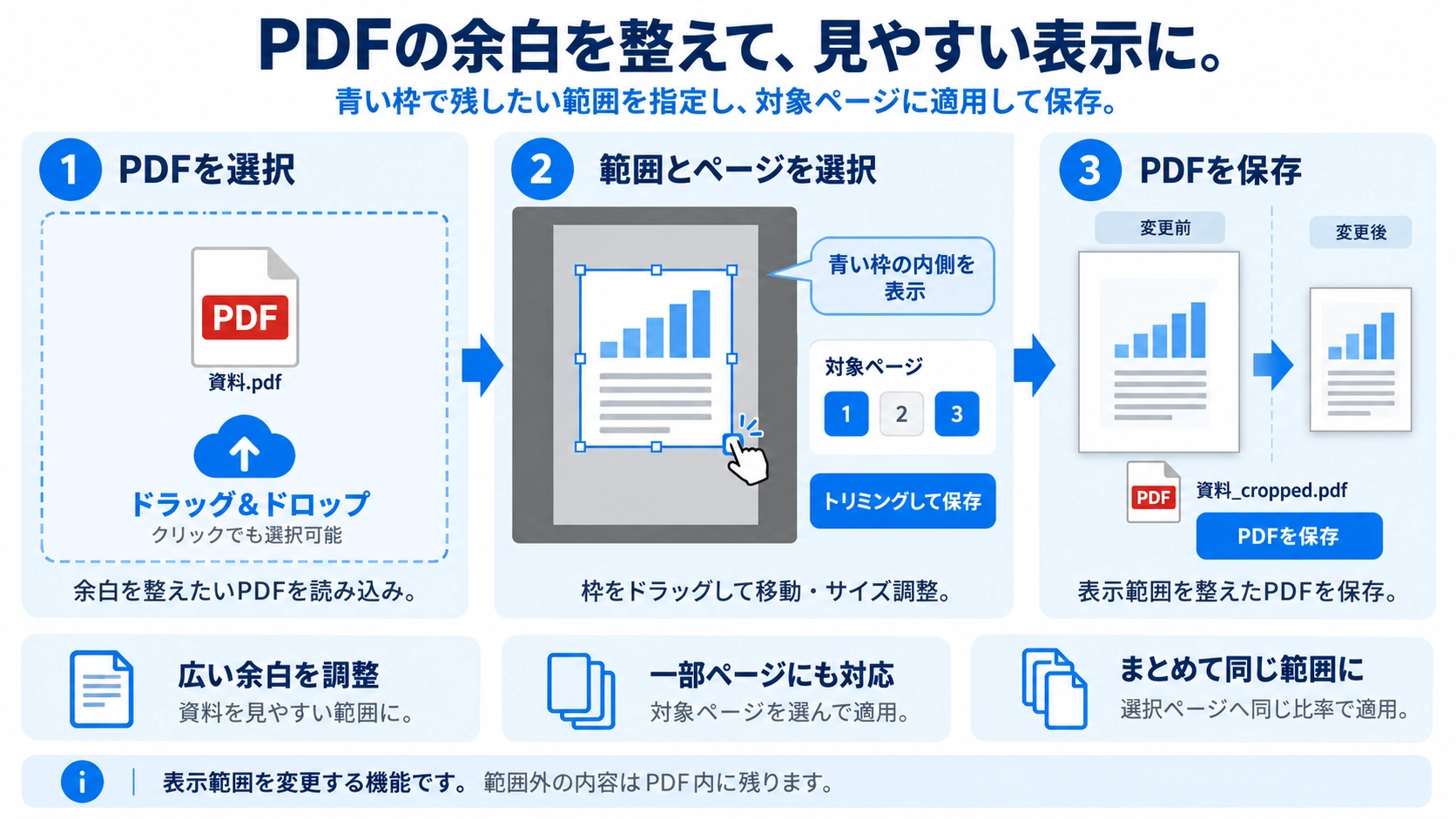
PDFページの余白や不要な部分をトリミングできる無料ツール。プレビュー上の青い枠をドラッグして、残したい表示範囲を調整できます。
使い方
- 処理したいPDFファイルを追加します。
- 表示範囲を調整し、残したい部分が見える状態になっていることを確認して保存します。
- 実行してプレビューまたは結果を確認します。
- 結果のPDFをダウンロードして保存します。
対応形式と注意点
この処理はPDFの表示範囲(CropBox)を変更するもので、隠れた内容を完全に削除する処理ではありません。機密情報の削除目的には使わないでください。
こんなときに便利
PDFの余白を狭く見せたいとき、表示範囲を整えて読みやすくしたいときに便利です。
PDFトリミングは、ページの余白や不要な端を切り詰めて「見える範囲」を整える処理です。余白調整には便利ですが、情報を安全に消去するための墨消しとは目的が異なります。
トリミングとは
PDFページの上下左右から表示範囲を調整し、不要な余白や端を目立たなくする処理です。スキャン時にできた余白や黒い縁を整えたい場合などに使います。
活用シーン
スキャンの余白
原稿の周囲に大きな白い余白が付いた場合。
黒い端・影
スキャナーや撮影でページ端に黒い帯や影が入った場合。
資料の見た目調整
内容に対して余白が広すぎ、閲覧時に小さく見える場合。
ページごとの調整
一部ページだけ余白量が違い、全体の見た目を整えたい場合。
切りすぎを防ぐコツ
- まず上下左右のどこに不要な余白があるか確認します。
- 青い枠を少しずつ動かし、必要な内容を残しながら範囲を調整します。
- ページ番号・脚注・印刷範囲などが消えていないか確認します。
- 出力後のPDFを100%前後で表示し、本文が欠けていないか確認します。
黒い端を切る注意点
黒い端のすぐ内側に本文や罫線がある場合、数値を大きくしすぎると必要な内容まで切れる可能性があります。特に古い資料や斜めにスキャンされた文書は、ページごとに余白量が違うことがあります。
トリミングと削除の違い
トリミング
ページを残したまま、見える範囲や余白を調整します。
ページ削除
不要なページそのものをPDFから取り除きます。
このツールのトリミングはCropBox(表示範囲)を変更する処理で、範囲外の内容そのものをPDFから削除しません。個人情報や機密情報の削除には使わず、内容を実際に削除する墨消し・編集機能を使用してください。
A4サイズについて
余白を切るトリミングは、必ずしもページをA4へ変換する操作ではありません。「見える範囲を切ること」と「用紙サイズ自体をA4に統一すること」は別の処理です。提出条件でA4指定がある場合は、ページサイズも別途確認してください。
仕上がりチェック
- 本文・図・ページ番号が欠けていないか
- 上下左右の余白が不自然に偏っていないか
- 縦向き・横向きページそれぞれで問題がないか
- 印刷する場合に必要な余白が残っているか
トリミングすると元の情報は完全に消えますか?
完全には消えません。このツールはCropBoxを変更して見える範囲を狭くするため、切り取った外側の内容はPDF内部に残ります。機密情報の削除用途には使用しないでください。
選択したページごとに別のトリミング範囲を設定できますか?
できません。このツールでは、プレビューで決めた1つのトリミング範囲を、選択したすべてのページへ同じ比率で適用します。ページごとに異なる範囲で切りたい場合は、対象ページを分けて処理してください。
印刷用PDFの余白はどれくらい残すべき?
余白を完全になくせば印刷しやすくなるとは限りません。家庭用プリンターには用紙の端まで印刷できない機種があり、印刷サービスにも推奨余白や塗り足しの指定があります。
必要な余白量は印刷先によって異なるため、プリンターや入稿先の仕様を確認し、文字や重要な図を端に寄せすぎないよう余裕を残すのが安全です。
黒い縁だけを消したい場合は?
ページ端の黒い縁は、縁の内側をトリミング範囲に指定すれば表示範囲から外せます。本文や罫線が縁に近い場合は、必要な内容まで隠さないよう範囲を調整してください。
余白を切りすぎた場合は元に戻せますか?
このツールにはトリミングを元に戻す機能はありません。元PDFを残しておけば、そこからやり直せます。なお、このツールは表示範囲だけを変更するため、切り取った外側の内容自体は出力PDF内部に残ります。