画像に画像を重ねるの使い方
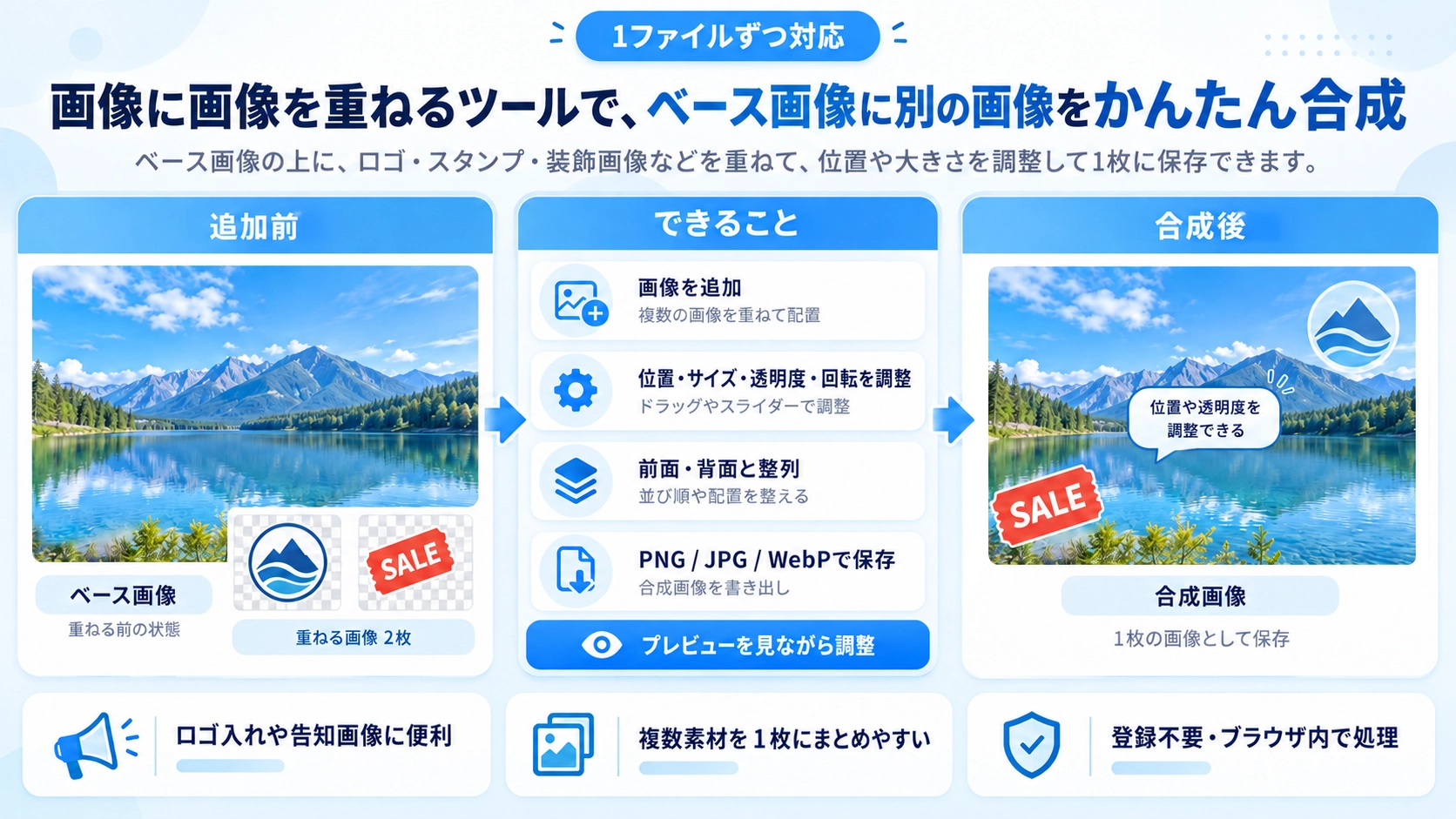
ベース画像を選択します。 重ねる画像を追加し、位置・サイズ・透明度を調整します。
ベース画像を選択します。 重ねる画像を追加し、位置・サイズ・透明度を調整します。
ベース画像をドラッグ&ドロップ
またはクリックしてファイルを選択
JPG / PNG / WebP
このツールでできること
ベース画像の上に別の画像を重ねて合成できる無料ツール。位置・サイズ・不透明度を調整してオリジナルの合成画像を作成できます。
使い方
- ベース画像を選択します。
- 重ねる画像を追加し、位置・サイズ・透明度を調整します。
- プレビューで合成バランスを確認します。
- 合成した画像をダウンロードします。
対応形式と注意点
重ねる画像の縦横比や透過の有無によって見え方が変わります。ロゴやスタンプを重ねる場合は透明度を調整すると自然に仕上がります。
こんなときに便利
写真にロゴを入れたいとき、複数素材を合成して簡単なビジュアルを作りたいときに便利です。
複数画像を重ねる仕組み
最初に読み込んだ画像をベースにして、その上へ別の画像をレイヤーとして重ねるツールです。重ねる画像は複数追加でき、それぞれの位置や大きさを調整できます。
位置を自由に調整
追加した画像はプレビュー上で直接ドラッグして移動できます。左上・右上・左下・右下・中央のプリセット位置も使えるため、大まかな配置をすばやく整えたいときにも便利です。
サイズ・透明度・回転
選択中の画像は、大きさを5〜200%、透明度を10〜100%、回転角度を-180〜180°で調整できます。ロゴを小さく重ねたり、半透明の装飾を加えたりする用途にも向いています。
レイヤー順と整列
重ねた画像は前面・背面へ移動できるほか、左右中央・上下中央への整列にも対応しています。複数選択した画像をまとめて移動・拡大縮小したり、等間隔に配置したりすることもできます。
保存サイズについて: 完成画像の幅・高さは、最初に読み込んだベース画像と同じです。重ねた画像がベース画像の外側へはみ出していても、保存されるのはベース画像のキャンバス内だけです。
透過素材を使うコツ
透明背景のPNGやWebPを重ねると、背景を見せたままロゴ・スタンプ・装飾素材を配置できます。JPGには透明部分がないため、素材の背景もそのまま重なります。
画像重ねのFAQ
重ねる画像は1枚だけですか?
いいえ。複数の画像を追加できます。
重ねた画像ごとに透明度を変えられますか?
はい。選択中のレイヤーごとに透明度を調整できます。
保存形式は選べますか?
PNG・JPG・WebPから選べます。JPGとWebPは品質0.92で保存されます。