画像を選択します。JPG・PNG・WebP・GIFを読み込めます。切り抜き形状に沿った輪郭を付けたい場合は、透明背景の画像が適しています。枠線の色と太さを設定します。
JPG・PNG・WebP・GIF に対応
このツールでできること
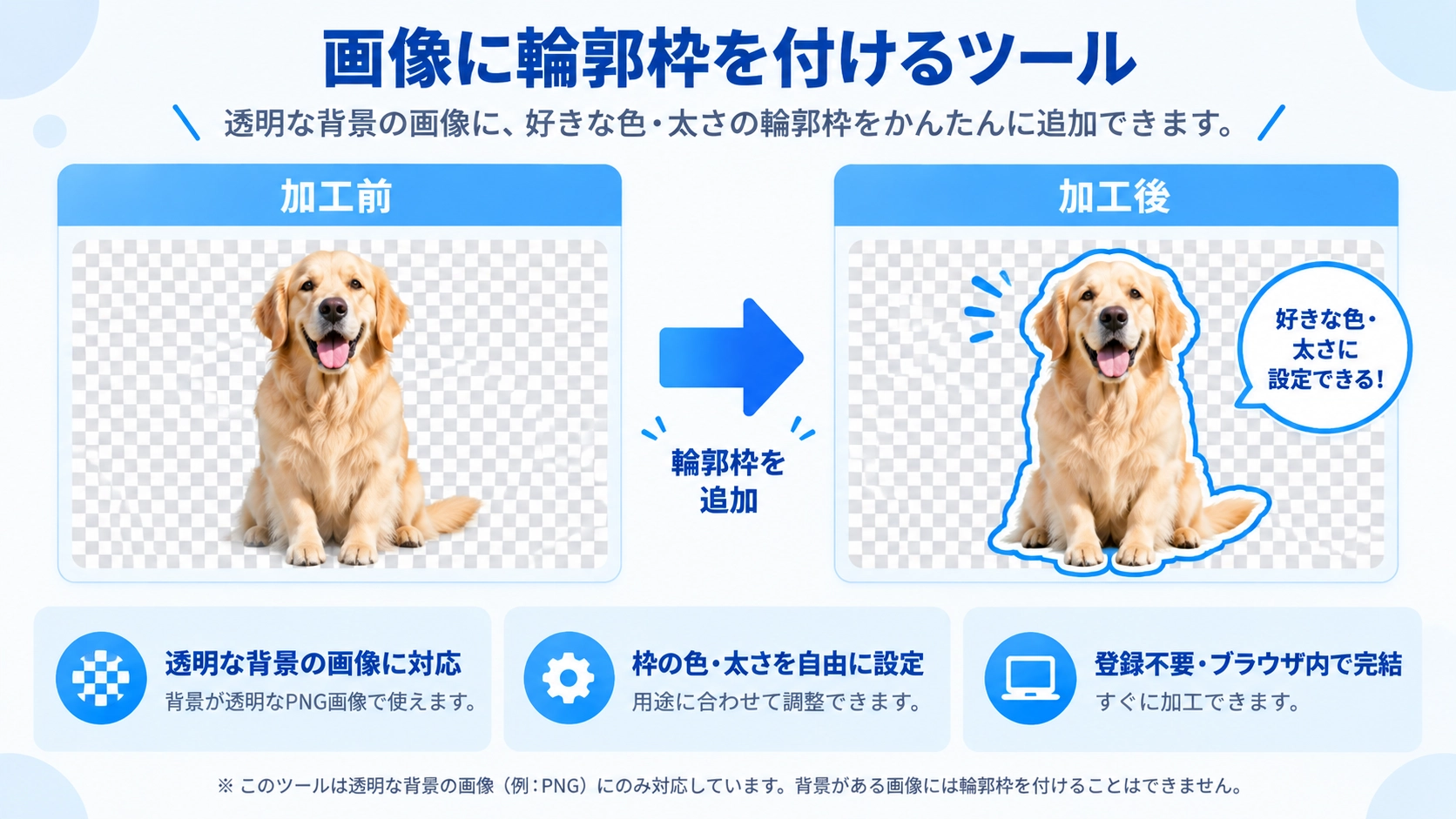
画像の透明部分と不透明部分の境界に沿って輪郭枠を追加できる無料ツール。JPG・PNG・WebP・GIFを読み込め、透明背景の切り抜き画像では被写体の形に沿ったアウトラインを作れます。
使い方
- 画像を選択します。
- 枠線の色・太さ・角の種類を設定します。
- 透明背景の画像では、切り抜き形状に沿って枠が付いているかプレビューで確認します。
- 出力形式を選んで枠付き画像をダウンロードします。
対応形式と注意点
透過を持つ切り抜き画像で特に効果を発揮します。細かい形状では枠線が太すぎると印象が変わることがあるため、プレビューで調整してください。
こんなときに便利
商品切り抜き画像を背景から見やすくしたいとき、サムネイルやPOP素材にアウトラインを付けたいときに便利です。
輪郭枠と四角い枠の違い
このツールは画像全体を四角く囲むのではなく、透明部分と不透明部分の境界を使って、被写体の形に沿ったアウトラインを作ります。人物・商品・イラストなど、背景を切り抜いた画像の輪郭を目立たせたいときに向いています。
輪郭がきれいに出やすい画像
透明背景がある画像
被写体の外側が透明なら、その境界に沿って輪郭を作れるため、このツールの特徴を最も活かせます。
透明部分がない画像
画像全体が不透明領域として扱われるため、主に画像の外周に沿った枠になります。切り抜き形状に沿ったアウトラインにはなりません。
枠を付けるとキャンバスが広がります
変わります。指定した枠の太さ分だけ上下左右へキャンバスを広げます。たとえば20pxの枠を付けると、出力画像は元画像より幅・高さがそれぞれ40px大きくなります。
「丸い角」と「とがった角」の仕上がりの違い
丸い角
輪郭の外側をなめらかに広げるため、曲線や人物・イラストのアウトラインに使いやすい仕上がりです。
とがった角
角をより四角く残すように輪郭を広げます。直線的な形状や角を強調したい素材に向いています。
太さ
1〜100pxで指定できます。太くするほど輪郭は目立ちますが、細かな形状が埋まって見えることがあります。
細いパーツにも輪郭枠を追加
透明でない部分を基準に輪郭を作るため、細いパーツにも枠が付きます。ただし、枠を太くしすぎると隣り合う輪郭同士がつながったり、細部が埋まって見えたりします。プレビューで確認しながら調整してください。
保存形式の選び方
PNG / WebP
輪郭の外側にある透明背景を残したい場合に向いています。
JPG
JPGは透明背景を保持できません。透明部分を残したい用途では選ばないでください。
GIFを読み込む場合の注意
画像に輪郭枠付けのFAQ
枠の色は変更できますか?
はい。カラーピッカーで好きな色を指定できます。
画像の中身自体は拡大されますか?
されません。元画像はそのままの大きさで中央に描画し、枠を置くためのキャンバスだけを外側へ広げます。
透過PNG専用ですか?
透過画像で最も効果を発揮しますが、読み込み自体はPNG以外の対応画像でも行えます。透明部分がない場合は主に画像外周へ枠が付きます。
枠を100pxより太くできますか?
できません。現在の設定範囲は1〜100pxです。