画像に文字入れの使い方
ベース画像を選択します。 追加したい文字を入力し、フォント、サイズ、色、影などを設定します。
ベース画像を選択します。 追加したい文字を入力し、フォント、サイズ、色、影などを設定します。
画像をドラッグ&ドロップ
またはクリックしてファイルを選択
JPG・PNG・WebP に対応
JPG・PNG・WebP に対応
MAX 50MB
このツールでできること
画像にテキストを重ねて文字入れできる無料ツール。フォント・サイズ・色・影・位置をドラッグで調整でき、複数のテキストレイヤーにも対応しています。
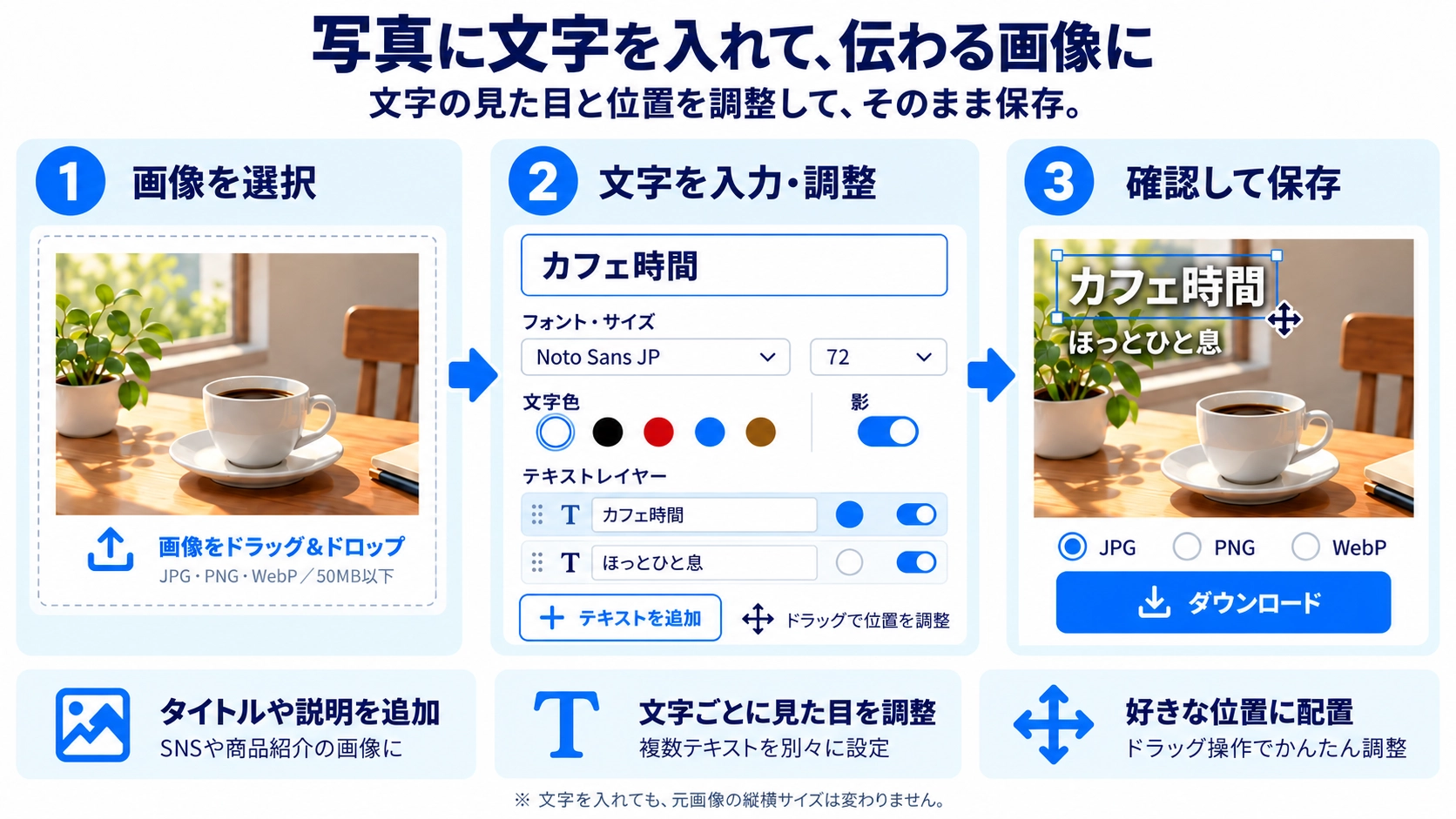
使い方
- ベース画像を選択します。
- 追加したい文字を入力し、フォント、サイズ、色、影などを設定します。
- ドラッグ操作で位置を調整し、プレビューで確認します。
- 文字入り画像を保存します。
対応形式と注意点
背景と文字色のコントラストが低いと読みにくくなるため、影や縁取りがあれば活用してください。長文は改行位置も確認すると仕上がりが安定します。
こんなときに便利
告知画像やサムネイル作成、写真への説明追加、SNS投稿用の簡単なデザイン制作に便利です。
長い文章は自分で改行します
入力した文章は、画像の横幅に合わせて自動で折り返されません。文字が画像からはみ出す場合は、読みやすい位置で改行を入れて行数を調整すると整えやすくなります。
役割の違う文字は分けて配置します
タイトル、補足文、日付などを1つの文章にまとめる必要はありません。テキストを複数追加すると、それぞれ別の位置・大きさ・色・フォントにできるため、情報の役割に合わせて整理できます。
タイトル
大きめの文字や太い書体を使い、最初に読ませたい情報として配置できます。
補足テキスト
タイトルとは別に追加すると、小さめの文字や別の色で情報を整理しやすくなります。
背景に合わせて文字を見やすくします
同じ文字色でも、写真の明るい部分と暗い部分では読みやすさが変わります。文字を動かして背景との重なりを避けたり、色を変えたり、影を加えたりすると、写真の上でも文字を読みやすくできます。
文字の順番で重なり方が変わります
複数のテキストを重ねた場合は、レイヤーの並び順によって前後関係が変わります。文字同士を重ねるデザインでは、位置だけでなく順番も確認すると意図した見え方にしやすくなります。
小さく表示したときも確認:編集画面で読みやすく見えても、SNSやWebページで縮小されると細い文字や小さな文字は読みにくくなることがあります。完成後は、実際に使う大きさに近い表示でも確認してください。
画像に文字入れのFAQ
文字を入れると画像サイズも変わりますか?
いいえ。元画像の幅と高さを基準に文字を重ねて保存するため、文字入れだけで縦横サイズは変わりません。
文字を斜めに回転できますか?
このツールには、文字を自由な角度へ回転する機能はありません。
保存形式は選べますか?
はい。JPG・PNG・WebPから選んで保存できます。