Excel→XML変換の使い方
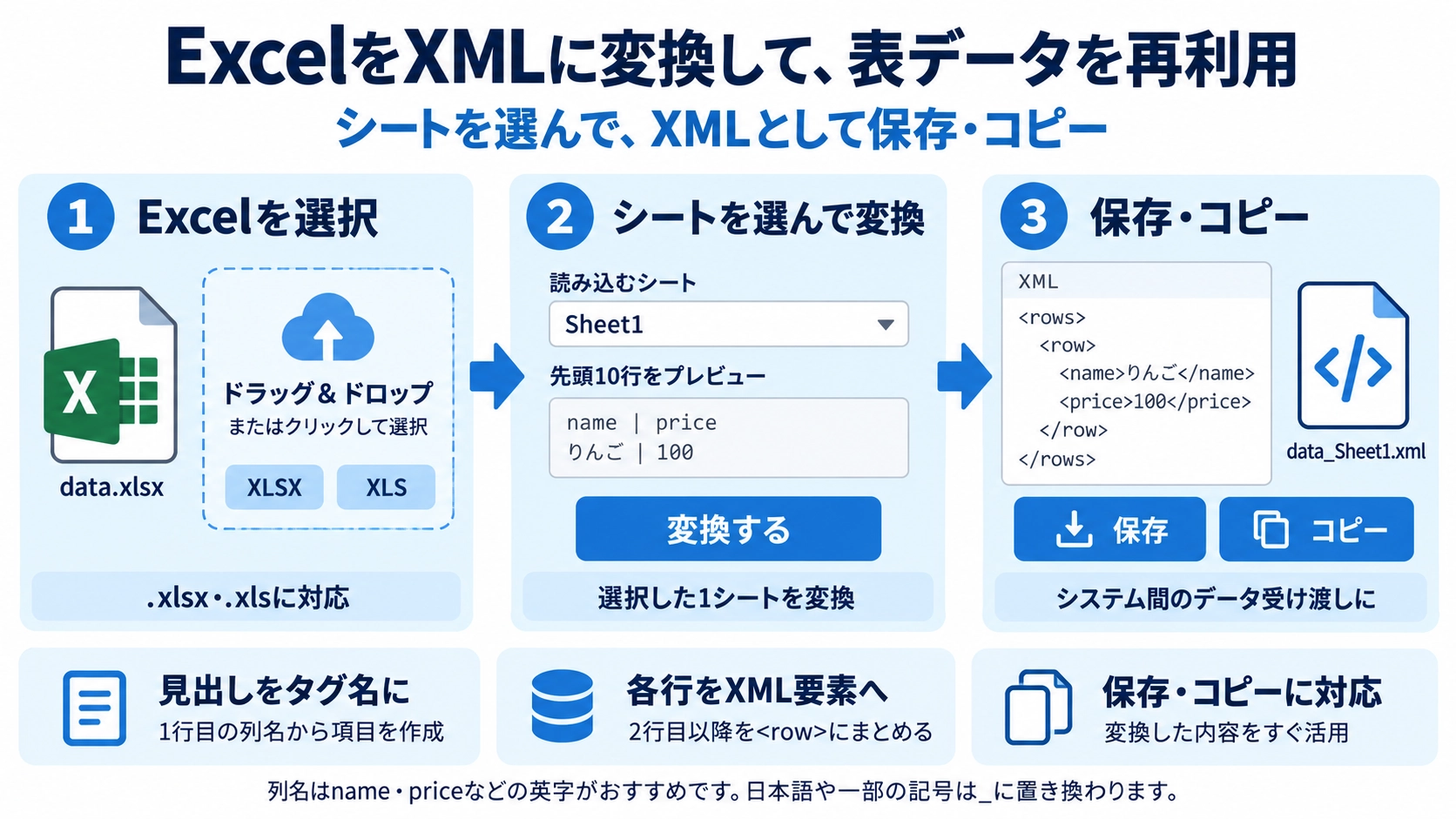
.xlsxまたは.xlsファイルを選択します。 複数シートがある場合は変換したいシートを選びます。
.xlsxまたは.xlsファイルを選択します。 複数シートがある場合は変換したいシートを選びます。
Excelファイルを選択
またはクリックしてファイルを選択
XLSX / XLS
このツールでできること
Excelファイルの選択したシートをXML形式に変換できる無料ツール。各行をXML要素に変換し、ブラウザ上で内容を確認して保存できます。
使い方
- 変換したいファイルを選択します。
- 複数シートがある場合は、変換したいシートを選びます。
- XMLへの変換を実行し、生成結果を確認します。
- 変換結果をダウンロードします。
対応形式と注意点
ExcelとXMLでは構造の表現方法が異なるため、入れ子構造や空欄の扱い、列名の付け方によって出力結果が変わることがあります。重要なデータは変換後の内容を確認してください。
こんなときに便利
異なるシステムやツール間で表データを受け渡したいとき、API連携用のデータ形式へ整えたいとき、管理データを別形式で再利用したいときに役立ちます。
1行目がタグ名になります
選択したExcelシートの1行目を、XMLのタグ名を作るために使います。変換前に分かりやすい列名へ整えておくと、XML側でも内容を把握しやすくなります。
行とタグの変換ルール
Excelの行
2行目以降の各データ行は、XMLでは1つの<row>としてまとめます。
Excelの列
1行目の列名を使って、<row>の中に各項目のタグを作ります。
日本語や記号を含む列名
現在の変換では、XMLタグ名として扱いにくい文字を_へ置き換えます。日本語の列名もそのままタグ名として出力されないため、似た名前のタグが増える場合があります。
列名の付け方
name、price、stockのように、英字から始まる短い列名にしておくと、変換後のXMLを判別しやすくなります。
列名は英字から始めるのがおすすめです:日本語や一部の記号は
_へ置き換わります。また、列名を完全に正しいXMLタグ名へ自動修正する機能ではないため、name、price、stockのようなシンプルな列名にしておくと安心です。特殊文字の扱い
セル内の&、<、>、引用符などは、XMLの構造を壊さない表記へ変換して出力します。
Excel→XMLのFAQ
Excelの1行目はどう使われますか?
各列の見出しをXMLのタグ名として使います。
日本語の列名をそのままタグにできますか?
現在の変換では、日本語や一部の記号は_へ置き換わります。
複数シートを1つのXMLへまとめられますか?
いいえ。選択した1シートを変換します。