CSV→Excel変換の使い方
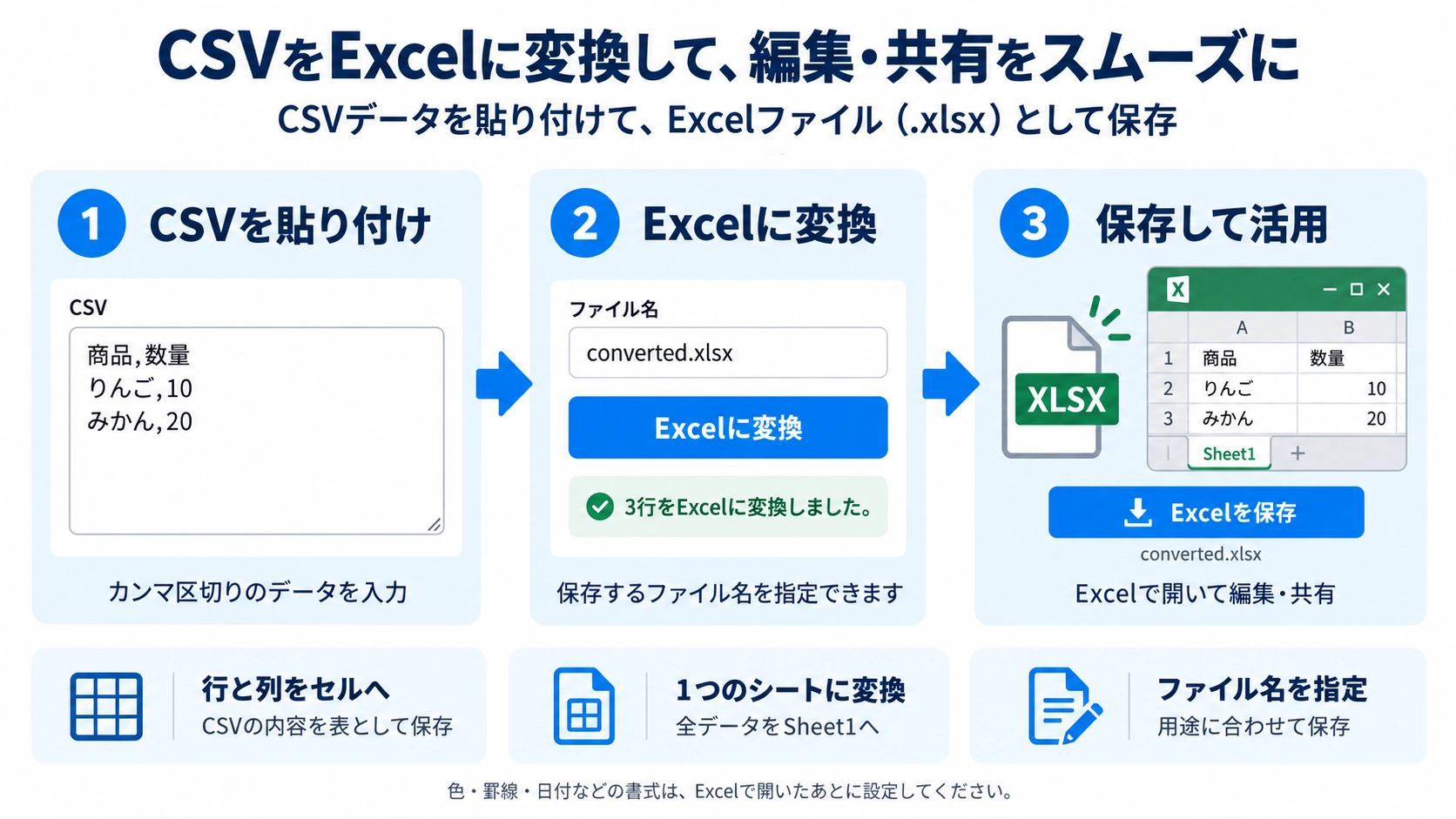
変換したいCSVデータを入力欄に貼り付けます。 区切り方や内容を確認します。
変換したいCSVデータを入力欄に貼り付けます。 区切り方や内容を確認します。
CSV
このツールでできること
貼り付けたCSVデータをExcel(.xlsx)形式に変換できる無料ツール。表データをブラウザ上で変換し、Excelファイルとして保存できます。
使い方
- 変換したいCSVデータを入力欄に貼り付けます。
- 区切り方や内容を確認します。
- Excel形式への変換を実行します。
- 生成された.xlsxファイルをダウンロードして保存します。
対応形式と注意点
CSVの区切りや引用符の使い方が不正な場合は、列が意図どおりに分かれないことがあります。Excelで開く前にプレビューで表の並びを確認してください。
こんなときに便利
CSVで受け取ったデータをExcelで編集したいとき、表データを共有しやすい形式へ変えたいときに役立ちます。
Excel変換で変わること
CSVは文字と区切りで表を表すシンプルな形式ですが、Excelへ変換すると行と列がセルに分かれた.xlsxファイルとして保存できます。このツールは表の内容をExcelへ移すためのもので、色や罫線などの見た目を自動で付けるものではありません。
カンマや改行を含む値
値の中のカンマ
ダブルクォートで囲まれていれば、値の中のカンマを列の区切りとして扱わず、同じセルに入れます。
セル内の改行
ダブルクォートで囲まれた値なら、途中の改行も同じセルの内容として読み取ります。
作成されるシート
CSV全体はSheet1という1つのシートへ変換されます。CSVの内容を判断して複数のシートへ自動で分ける機能はありません。
数値や日付の書式
CSVから読み取った内容をセルへ入れるため、通貨表示・日付形式・桁区切りなどのExcel書式を自動で設定する機能ではありません。
書式は自動で付きません:色・罫線・セル幅・日付形式・通貨表示などを自動で追加する変換ではありません。必要な書式はExcelで開いたあとに設定してください。
CSV→ExcelのFAQ
CSVファイルを直接選択できますか?
このページでは、CSVの内容を入力欄へ貼り付けて変換します。
複数シートのExcelを作れますか?
いいえ。CSV全体を1つのSheet1へ変換します。
値の中にカンマや改行があっても使えますか?
ダブルクォートで正しく囲まれていれば、同じセルの内容として扱えます。