「CSV → JSON」または「JSON → CSV」を選んでデータを貼り付けると、変換結果が自動表示されます。
このツールでできること
CSVとJSONを相互に変換できる無料ツール。テキストを貼り付けるだけで、表形式データとJSON配列をブラウザ上で変換できます。
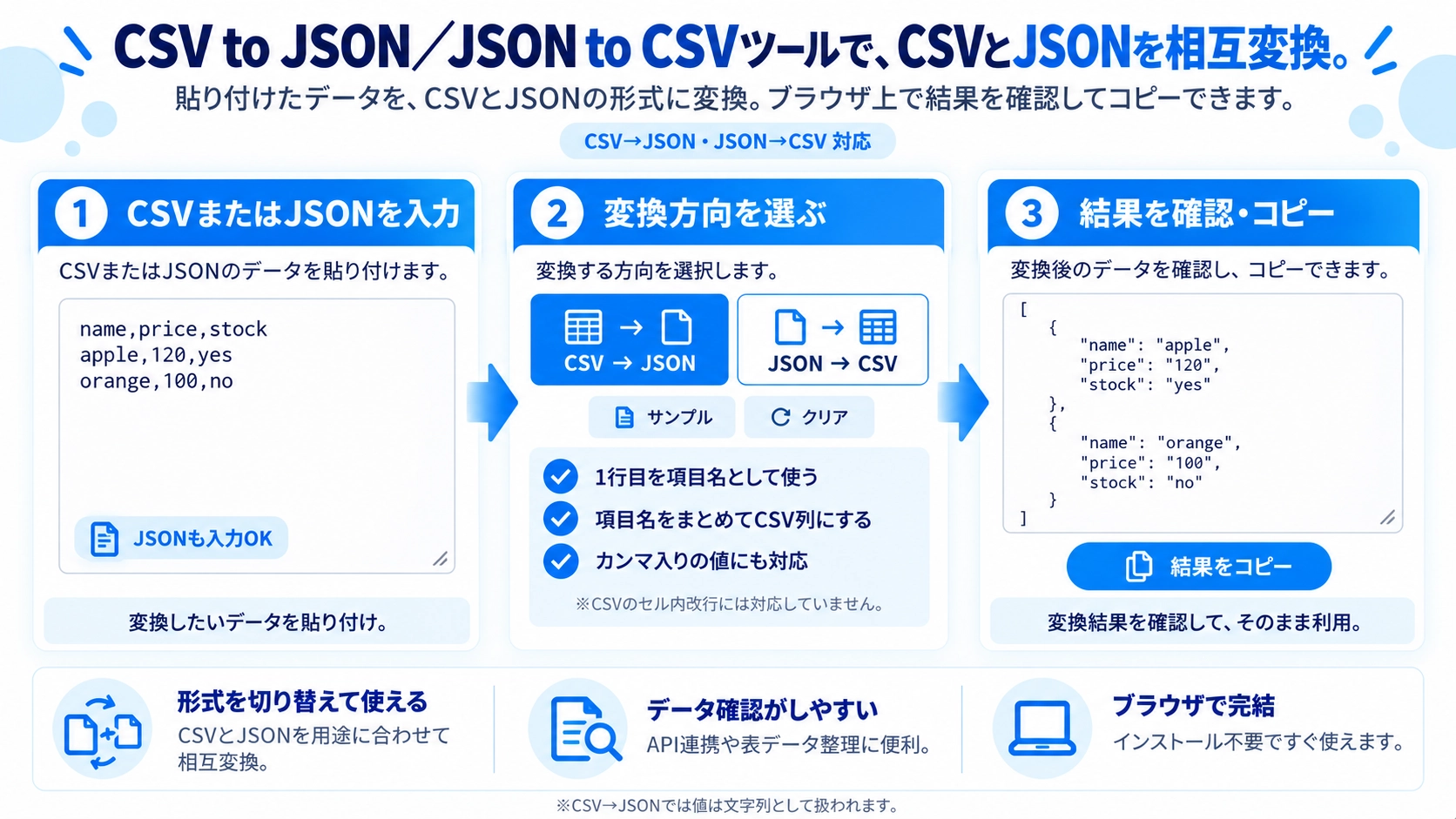
使い方
- 変換方向を「CSV → JSON」または「JSON → CSV」から選びます。
- 選んだ方向に合わせて、変換元のテキストを入力欄に貼り付けます。
- 入力に応じて自動更新される変換結果を確認します。
- 「結果をコピー」で出力テキストをコピーします。
対応形式と注意点
CSVとJSONでは構造の表現方法が異なるため、入れ子構造や空欄の扱い、列名の付け方によって出力結果が変わることがあります。重要なデータは変換後の内容を確認してください。
こんなときに便利
異なるシステムやツール間で表データを受け渡したいとき、API連携用のデータ形式へ整えたいとき、管理データを別形式で再利用したいときに役立ちます。
CSVとJSONを相互変換
CSV→JSONとJSON→CSVを切り替えて使えます。それぞれ、表形式のデータと項目名付きのデータを行き来したいときに便利です。
CSV → JSON
CSVの1行目を項目名として使い、2行目以降を1件ずつJSONデータへ変換します。
JSON → CSV
JSONの各項目名をCSVの列名としてまとめ、1件ずつ行へ変換します。
CSVの値は文字列のまま
CSV→JSONでは、120やtrueのように見える値も、自動で数値や真偽値には変えません。CSVに書かれている内容を文字列として扱います。
カンマ入りの値にも対応
ダブルクォートで囲まれた値の中にあるカンマは、同じセルの内容として扱います。""で表したダブルクォートも読み取れます。
セル内改行には非対応
CSV→JSONでは、CSVを1行ずつ読み取ります。そのため、ダブルクォートで囲まれていても、1つのセルの途中に改行を含むCSVには対応していません。
項目が違っても列をまとめる
JSON→CSVでは、複数のデータで項目名が異なっていても、見つかった項目名をまとめて列にします。その行に存在しない項目は空欄になります。
入れ子の値は1セルに
JSON内の値がさらに配列やオブジェクトになっている場合は、その内容をJSON形式の文字列にして1つのCSVセルへ入れます。
CSV・JSON変換のFAQ
CSVの数字はJSONの数値になりますか?
いいえ。CSVから読み取った値は文字列としてJSONへ変換します。
JSONの項目が行ごとに違っていても変換できますか?
はい。すべてのデータに含まれる項目名を集めてCSVの列を作ります。
セル内に改行があるCSVも変換できますか?
このページのCSV→JSONでは対応していません。セル内改行を含まないCSVを使用してください。