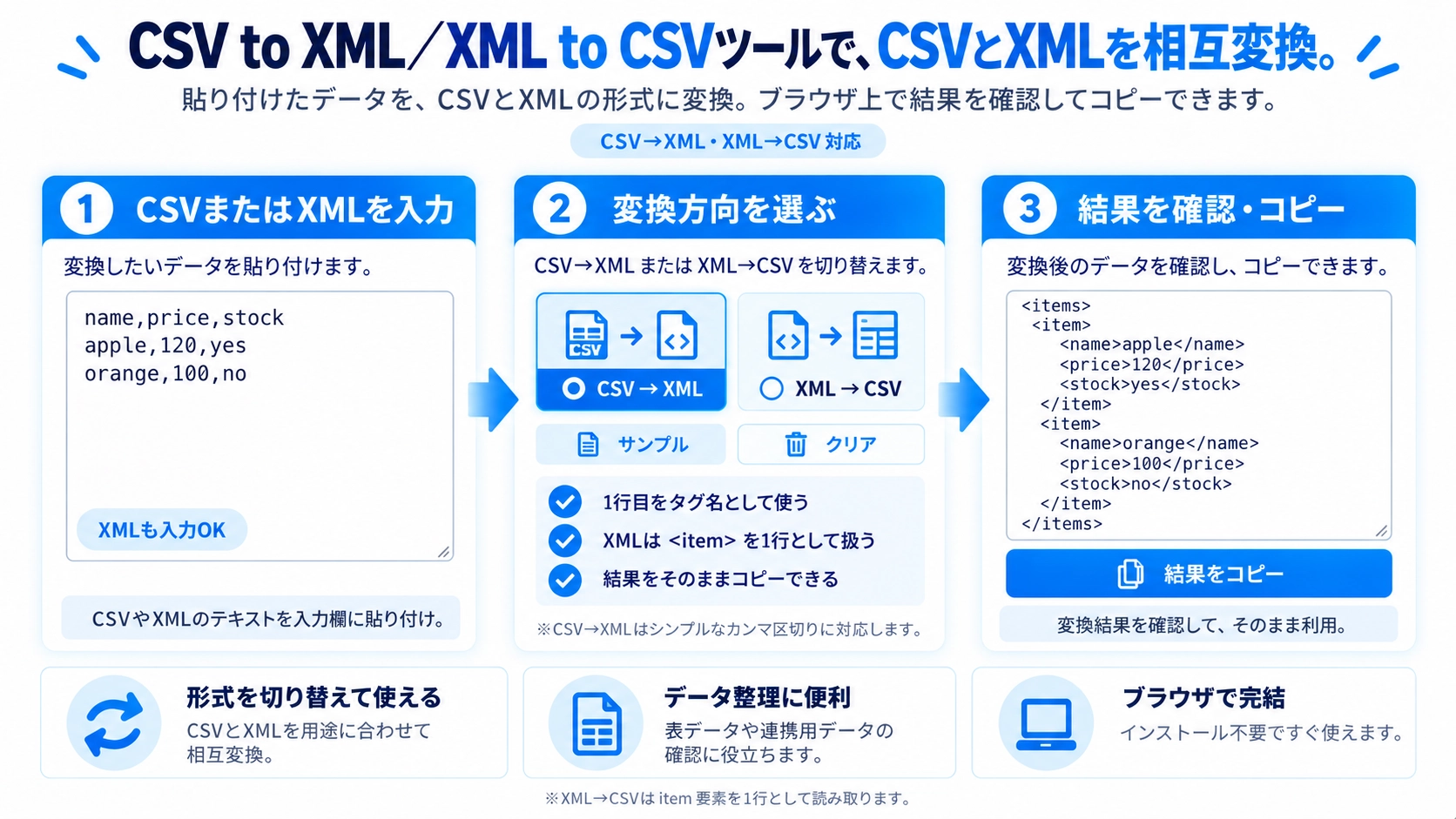
「CSV → XML」または「XML → CSV」を選んでデータを貼り付けると、変換結果が自動表示されます。
このツールでできること
CSVとXMLを相互に変換できる無料ツール。テキストを貼り付けて、表形式データをXMLへ、item要素のXMLをCSVへ変換できます。
使い方
- 変換方向を「CSV → XML」または「XML → CSV」から選びます。
- 選んだ方向に合わせて、変換元のテキストを入力欄に貼り付けます。
- 入力に応じて自動更新される変換結果を確認します。
- 「結果をコピー」で出力テキストをコピーします。
対応形式と注意点
CSVとXMLでは構造の表現方法が異なるため、入れ子構造や空欄の扱い、列名の付け方によって出力結果が変わることがあります。重要なデータは変換後の内容を確認してください。
こんなときに便利
異なるシステムやツール間で表データを受け渡したいとき、API連携用のデータ形式へ整えたいとき、管理データを別形式で再利用したいときに役立ちます。
CSVとXMLを相互変換
CSV→XMLとXML→CSVを切り替えて使えます。表形式のCSVと、タグで項目を表すXMLを相互に変換したいときに利用できます。
CSV → XML
CSVの1行目をタグ名として使い、2行目以降の各データを<item>としてまとめます。
XML → CSV
XML内の<item>を1行分のデータとして読み取り、その中のタグ名をCSVの列名にします。
XMLの形は固定
CSV→XMLでは、全体を<items>で囲み、CSVの各データ行を<item>として出力します。この基本構造は固定です。
特殊文字を安全な形に
CSVの値に&、<、>が含まれている場合は、XMLの内容として扱える表記へ置き換えて出力します。
1行目はタグ名になります
CSVの1行目は、そのままXMLのタグ名として使います。スペースなどXMLのタグ名に向かない文字を含む見出しは、変換前に英数字などの分かりやすい名前へ整えておくのがおすすめです。
CSVの解析はシンプル
CSV→XMLでは、カンマを列の区切りとしてそのまま扱います。そのため、"東京都,新宿区"のように値の中にカンマを含むCSVには対応していません。
項目がない場所は空欄
XML→CSVでは、複数の<item>から見つかったタグ名をまとめて列にします。ある<item>にそのタグがない場合は、該当するCSVセルを空欄にします。
CSVの値は引用符付き
XMLからCSVへ変換した値は、ダブルクォートで囲んで出力します。値の中にダブルクォートが含まれる場合も、CSVで扱える形へ整えます。
CSV・XML変換のFAQ
CSVの1行目はXMLでどう使われますか?
各列の見出しを、そのままXMLのタグ名として使用します。
値の中にカンマがあるCSVにも対応していますか?
CSV→XMLでは対応していません。カンマを列の区切りとして処理します。
どんなXMLでもCSVへ変換できますか?
任意のXML構造に対応するものではありません。<item>要素を1行として読み取る構造を想定しています。