Excel→CSV変換の使い方
.xlsxまたは.xlsファイルを選択します。 変換したいシートを確認または選択します。
.xlsxまたは.xlsファイルを選択します。 変換したいシートを確認または選択します。
Excelファイルを選択
またはクリックしてファイルを選択
XLSX / XLS
このツールでできること
Excelファイルの選択したシートをCSV形式に変換できる無料ツール。.xlsx・.xlsを読み込み、内容を確認してUTF-8のCSVとして保存できます。
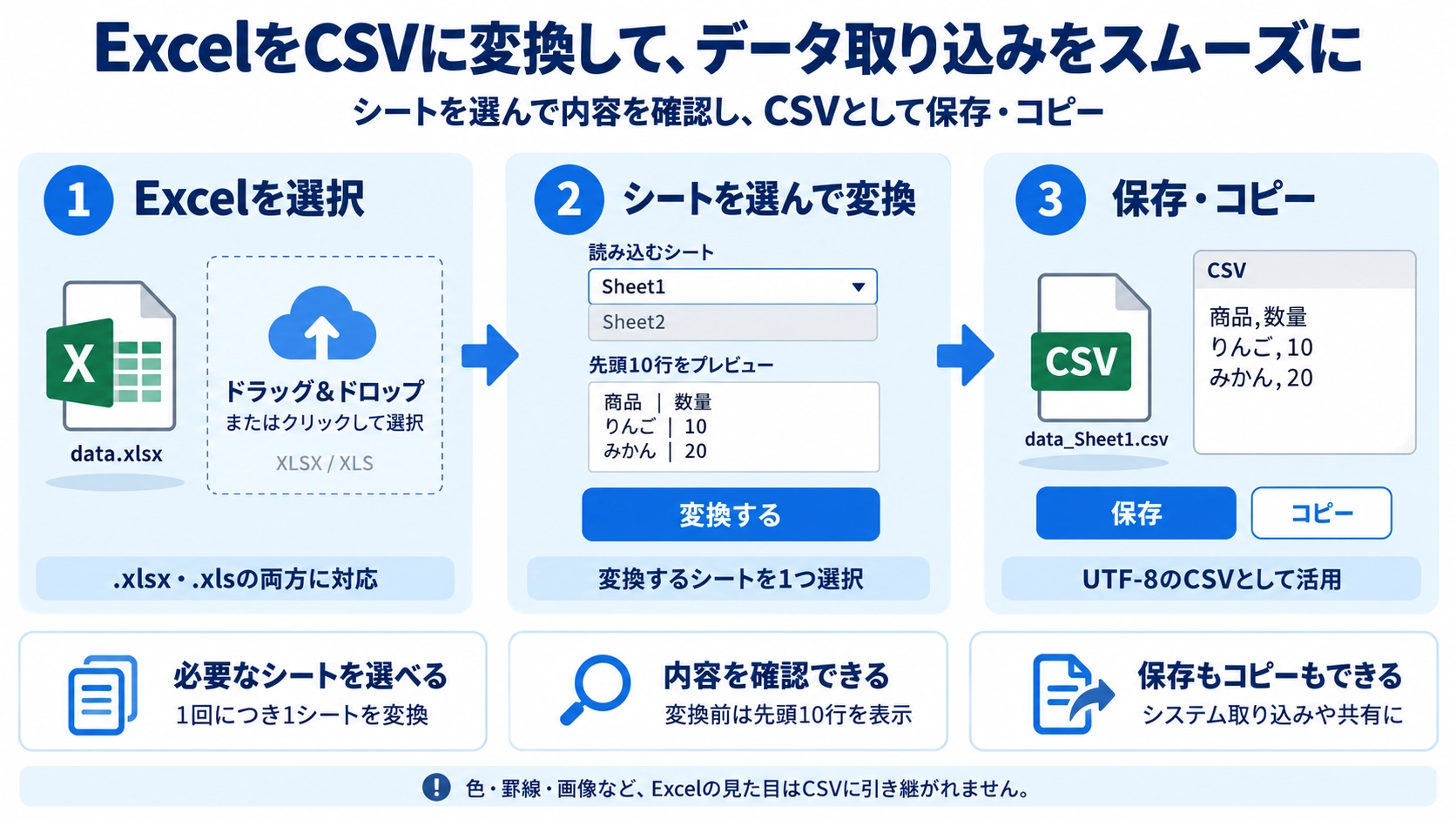
使い方
- .xlsxまたは.xlsファイルを選択します。
- 変換したいシートを確認または選択します。
- CSV変換を実行し、内容を確認します。
- CSVファイルをダウンロードして保存します。
対応形式と注意点
セルの書式や複雑な数式、画像などはCSVには保持されません。1シートずつ確認し、ヘッダー行や区切り位置が意図どおりか見直してください。
こんなときに便利
Excel管理表をCSV取り込み用に変換したいとき、システム連携用にシンプルな表データへ変えたいときに便利です。
CSVに残るデータ
CSVへ変換すると、Excelのセルに入っている表データを中心に保存します。一方、背景色・罫線・フォント・セル幅などの見た目はCSVには引き継がれません。
複数シートの扱い
CSVにはExcelのような複数シートの仕組みがありません。そのため、複数シートがあるExcelでは変換するシートを1つ選び、その内容だけをCSVとして保存します。
変換前のプレビュー
選択したシートの先頭10行を画面上で確認できます。複数シートがある場合は、シートを切り替えるとプレビューも変わるため、保存前に変換対象を確認できます。
1シートずつ変換
複数シートを一度に複数のCSVへ書き出す機能ではありません。変換するシートを選び、1つずつCSVへ保存します。
1回につき1シートです:複数シートがあるExcelでは、変換したいシートを選んで個別にCSVへ変換してください。
保存ファイルの名前
CSVは「元のExcelファイル名+シート名」の形で保存します。どのシートを変換したファイルか、保存後も見分けやすくなっています。
Excel→CSVのFAQ
古い.xlsファイルも使えますか?
はい。.xlsxと.xlsの両方に対応しています。
複数シートをまとめてCSVにできますか?
いいえ。1回につき選択した1シートを変換します。
Excelの色や罫線もCSVに残りますか?
いいえ。CSVには表の値を中心に保存し、Excelの装飾は引き継ぎません。