Excel→JSON変換の使い方
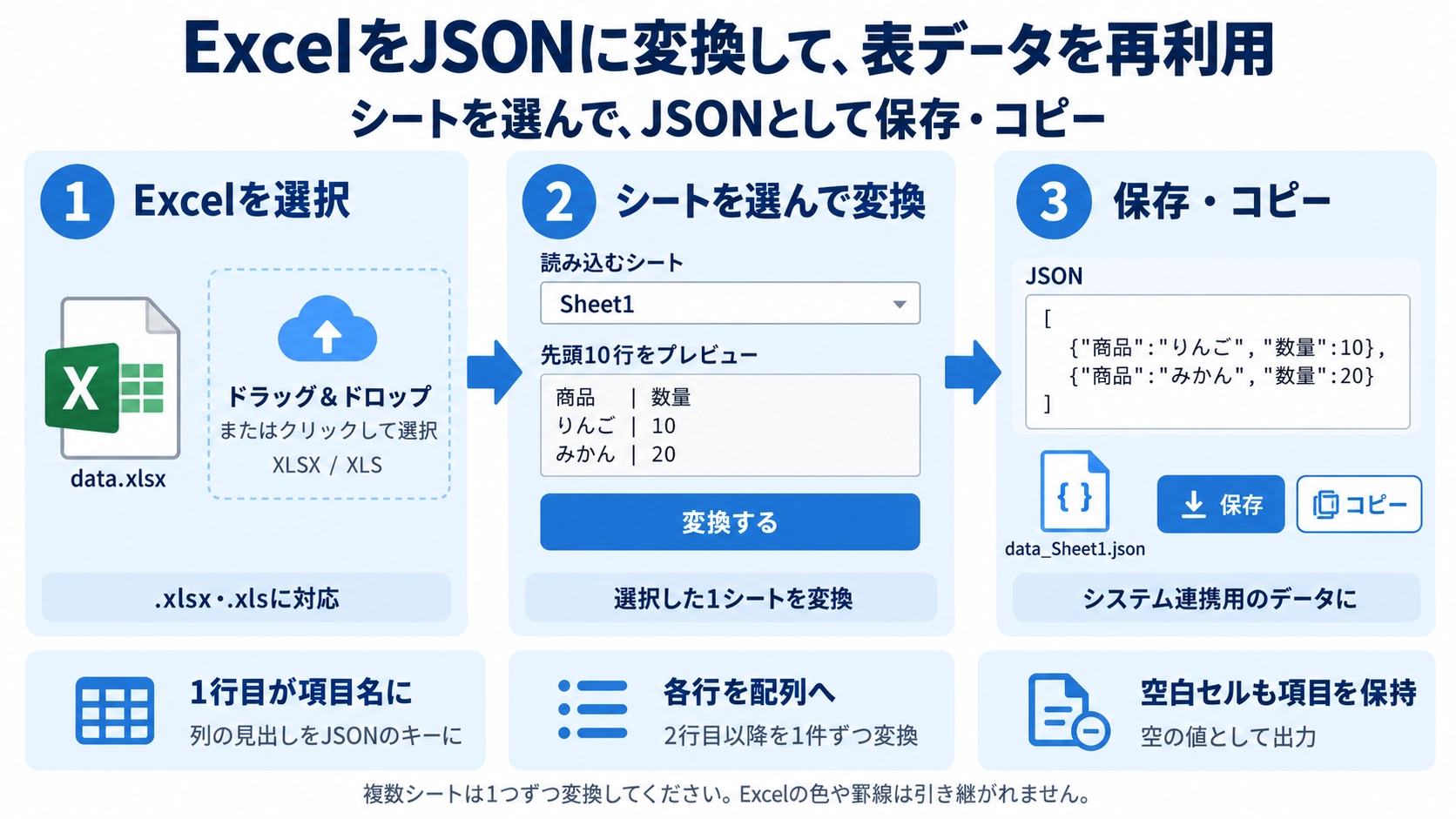
.xlsxまたは.xlsファイルを選択します。 複数シートがある場合は変換したいシートを選びます。
.xlsxまたは.xlsファイルを選択します。 複数シートがある場合は変換したいシートを選びます。
Excelファイルを選択
またはクリックしてファイルを選択
XLSX / XLS
このツールでできること
ExcelファイルをJSON形式に変換できる無料ツール。ヘッダー行をキーとして自動マッピングし、配列形式のJSONを生成します。
使い方
- 変換したいファイルを選択します。
- 複数シートがある場合は、変換したいシートを選びます。
- JSONへの変換を実行し、生成結果を確認します。
- 変換結果をダウンロードします。
対応形式と注意点
ExcelとJSONでは構造の表現方法が異なるため、入れ子構造や空欄の扱い、列名の付け方によって出力結果が変わることがあります。重要なデータは変換後の内容を確認してください。
こんなときに便利
異なるシステムやツール間で表データを受け渡したいとき、API連携用のデータ形式へ整えたいとき、管理データを別形式で再利用したいときに役立ちます。
1行目が項目名になります
選択したシートの1行目を、JSONの項目名として使います。たとえば1行目が「商品名・価格・在庫」であれば、2行目以降の各データも同じ項目を持つ形でJSONへ変換されます。
行と列の変換ルール
Excelの列
1行目の見出しを使って、JSONの項目名になります。
Excelの行
2行目以降は、1行ごとに1件のJSONデータとして配列へ追加されます。
空白セルの扱い
セルが空でも、その列の項目自体を削除するのではなく、空の値として残します。同じ列構成を保ったまま変換しやすい仕様です。
データは2行目から
1行目は項目名として使用するため、通常データとしてJSONへは入りません。
1行目には列名を入れてください:「商品名」「価格」のように内容が分かる見出しを入れておくと、変換後のJSONも理解しやすくなります。
選択したシートを変換
複数シートがあるExcelでは対象シートを1つ選びます。すべてのシートを1つのJSONへまとめる機能ではありません。
Excel→JSONのFAQ
1行目もJSONのデータになりますか?
いいえ。1行目は項目名として使います。
複数シートを1つのJSONにできますか?
いいえ。選択した1シートを変換します。
空白セルがあると項目が消えますか?
いいえ。項目を残したまま、空の値として扱います。