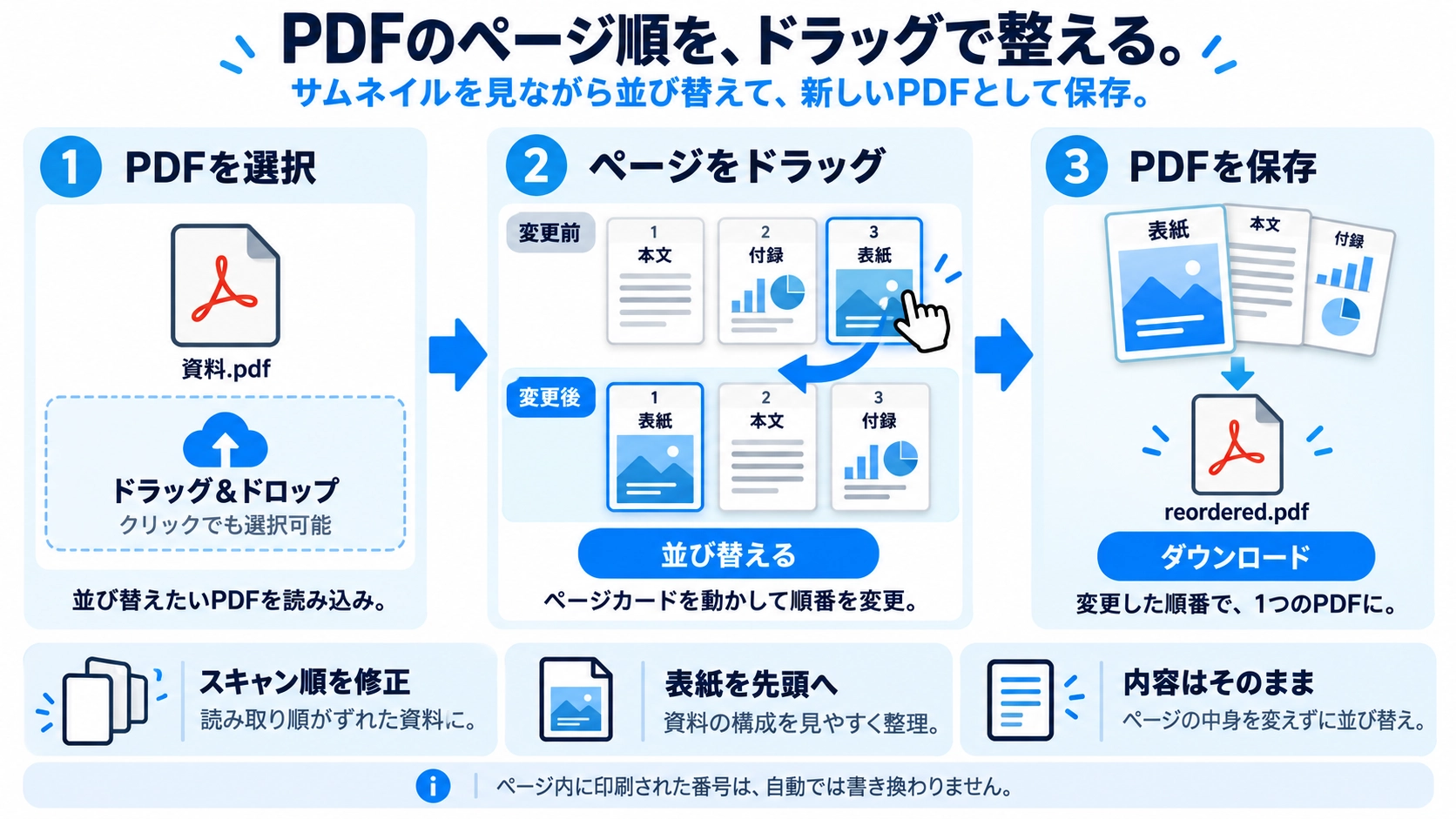
処理したいPDFファイルを追加します。 ページの並び順を入れ替え、希望する順番になっていることを確認してから保存します。
このツールでできること
PDFのページ順序をドラッグ&ドロップで並び替えられる無料ツール。サムネイルを確認しながら直感的にページの順番を変更できます。
使い方
- 処理したいPDFファイルを追加します。
- ページの並び順を入れ替え、希望する順番になっていることを確認してから保存します。
- 実行してプレビューまたは結果を確認します。
- 結果のPDFをダウンロードして保存します。
対応形式と注意点
保存前にページ順を最後まで確認してください。並べ替え後は、その順番で新しいPDFが作成されます。
こんなときに便利
スキャン順がずれたPDFを直したいとき、資料の章やページ順を入れ替えたいときに便利です。
ページ並べ替えは、PDFの中身はそのままに「読む順番」だけを直す操作です。スキャン順の修正、表紙の移動、結合後の調整など、意外と多くの場面で役立ちます。
できること
1つのPDF内にあるページをドラッグ&ドロップで移動し、ページ順を変更します。ページの内容自体を書き換えるのではなく、並ぶ位置を変更する処理です。
順番が崩れやすい場面
スキャンPDF
原稿を入れる順番を間違えた、表裏の読み取り順がずれた場合。
PDF結合後
複数資料を結合したあと、表紙や添付資料の位置を細かく調整したい場合。
レポート・冊子
目次、本文、付録などの位置を最終確認して整えたい場合。
提出書類
指定された順番に合わせて、必要書類のページを並べ直したい場合。
順番を整えるコツ
- 最初に完成形の構成を「表紙→目次→本文→付録」のように決めます。
- サムネイルだけで分かりにくいページは、本文の見出しやページ番号も確認します。
- 大きく移動するページから先に並べ、最後に前後関係を微調整します。
- 出力後に先頭から数ページと、移動した箇所を重点的に確認します。
並べ替えと結合の違い
ページ並べ替え
1つのPDF内のページ順を変更します。
PDF結合
別々のPDFファイルを1つにまとめます。
複数PDFを結合したあとにページ単位で順番を調整する場合は、「結合→並べ替え」の順に使うと整理しやすくなります。
画質や文字への影響
このツールは元PDFの各ページを指定した順番で新しいPDFへコピーします。ページを画像化したり解像度を下げたりせず、ページ内容を変えずに順序だけを変更します。
表紙を先頭にする方法
表紙ページをサムネイルで確認し、先頭位置へドラッグします。目次やページ番号が本文の順番を前提に作られている場合は、移動後に整合性も確認しましょう。
仕上がりチェック
- 同じページを見落としていないか
- ページが抜けていないか
- 本文中の「次ページ参照」などが不自然になっていないか
- 印刷済みのページ番号と並び順が一致しているか
ページを移動するとファイル容量は変わりますか?
容量圧縮は行いません。新しいPDFへページをコピーして保存するため、出力容量は元PDFと完全に同じとは限りませんが、容量削減を目的とした機能ではありません。
ページ番号も自動で振り直されますか?
ページ内に印刷されている番号は自動で書き換わりません。必要ならページ番号追加ツールで調整します。
結合前と結合後、どちらで並べ替えるべきですか?
ファイル単位の順番だけなら結合前、ページ単位の細かな調整まで必要なら結合後に並べ替えると分かりやすいです。
表紙・目次・本文はどんな順番にするのが一般的?
資料の種類によりますが、「表紙→目次→本文→付録・参考資料」の順は分かりやすい構成の一例です。学校や提出先から順序指定がある場合は、その指定を優先してください。