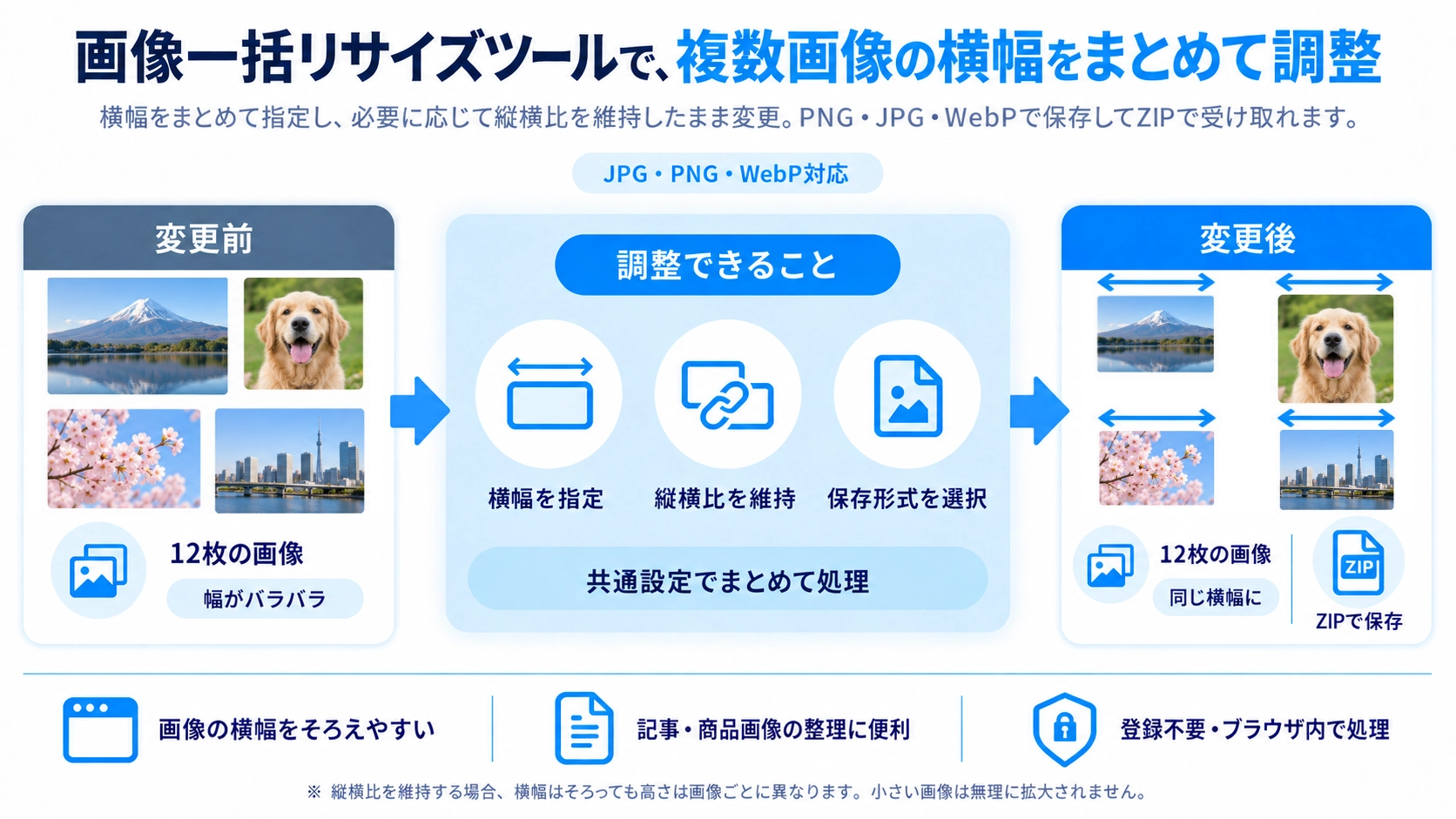
複数の画像を追加します。 横幅や出力形式、縦横比の扱いなどの共通設定を指定します。
このツールでできること
複数画像の横幅をまとめて指定サイズへ変更できる無料ツール。縦横比の維持とJPG・PNG・WebP出力に対応し、ZIPで保存できます。
使い方
- 複数の画像を追加します。
- 横幅や出力形式、縦横比の扱いなどの共通設定を指定します。
- 一括リサイズを実行して、各画像の結果を確認します。
- リサイズ後の画像をZIPで保存します。
対応形式と注意点
縦横比を保ちながらサイズをそろえられます。多数の画像を同時に処理する場合は端末のメモリ使用量が増えることがあります。
こんなときに便利
EC商品画像や記事用画像など、複数の画像を同じ横幅にそろえて管理したいときに便利です。
横幅が同じでも高さはそろいません
縦横比を保ったままリサイズすると、横幅は同じでも高さは元画像の比率によって変わります。たとえば横長写真と縦長写真を同じ1200px幅にしても、出力後の高さまで同じにはなりません。
同じ縦横サイズにするにはトリミングが必要です
横幅をそろえる
元画像の比率を保ちながら、画像ごとに高さを変えて横幅をそろえます。
縦横サイズをそろえる
正方形など完全に同じ幅・高さにしたい場合は、リサイズだけではなく画像トリミングが必要です。
小さい画像は無理に拡大しません
指定した横幅より元画像が小さい場合、その画像は元の横幅のまま出力されます。たとえば1200pxを指定しても、800pxの画像を1200pxへ引き伸ばすことはありません。
縦横比を外すと画像の形が変わります
「縦横比を維持」をOFFにすると、横幅だけが変更され、高さは元のままです。そのため元画像とは違う比率になり、人物や物が横方向に縮んだり伸びたりして見えることがあります。一般的な写真では、縦横比を維持したまま使う方が自然です。
リサイズで容量も減ることがあります
画像を小さくするとピクセル数が減るため、結果としてファイル容量も小さくなることがあります。ただし、このツールは容量を細かく調整することが目的ではありません。さらに軽くしたい場合は、画像一括圧縮を使う方が向いています。
透明背景は保存形式で変わります
リサイズ後の出力形式をJPGにすると、元画像に透明部分があっても透明なまま保持できません。透明背景を残したい画像が含まれている場合は、PNGやWebPを選ぶ方が適しています。
用途によってそろえ方が変わります
記事・ブログ画像
記事内の表示幅に合わせて大きな写真を縮小すると、必要以上に大きな画像サイズを減らせます。
商品画像
一覧で横幅をそろえる用途には向いています。正方形など完全に同じ形へそろえる場合はトリミングが必要です。
画像一括リサイズのFAQ
横幅を同じにすると高さも同じになりますか?
いいえ。縦横比を維持する場合、高さは元画像の比率によって変わります。
指定幅より小さい画像も指定幅まで大きくなりますか?
いいえ。元画像より大きく拡大しません。
縦横比を維持しないとどうなりますか?
高さを元のまま横幅だけ変更するため、画像が横方向に縮んだり伸びたりして見えることがあります。