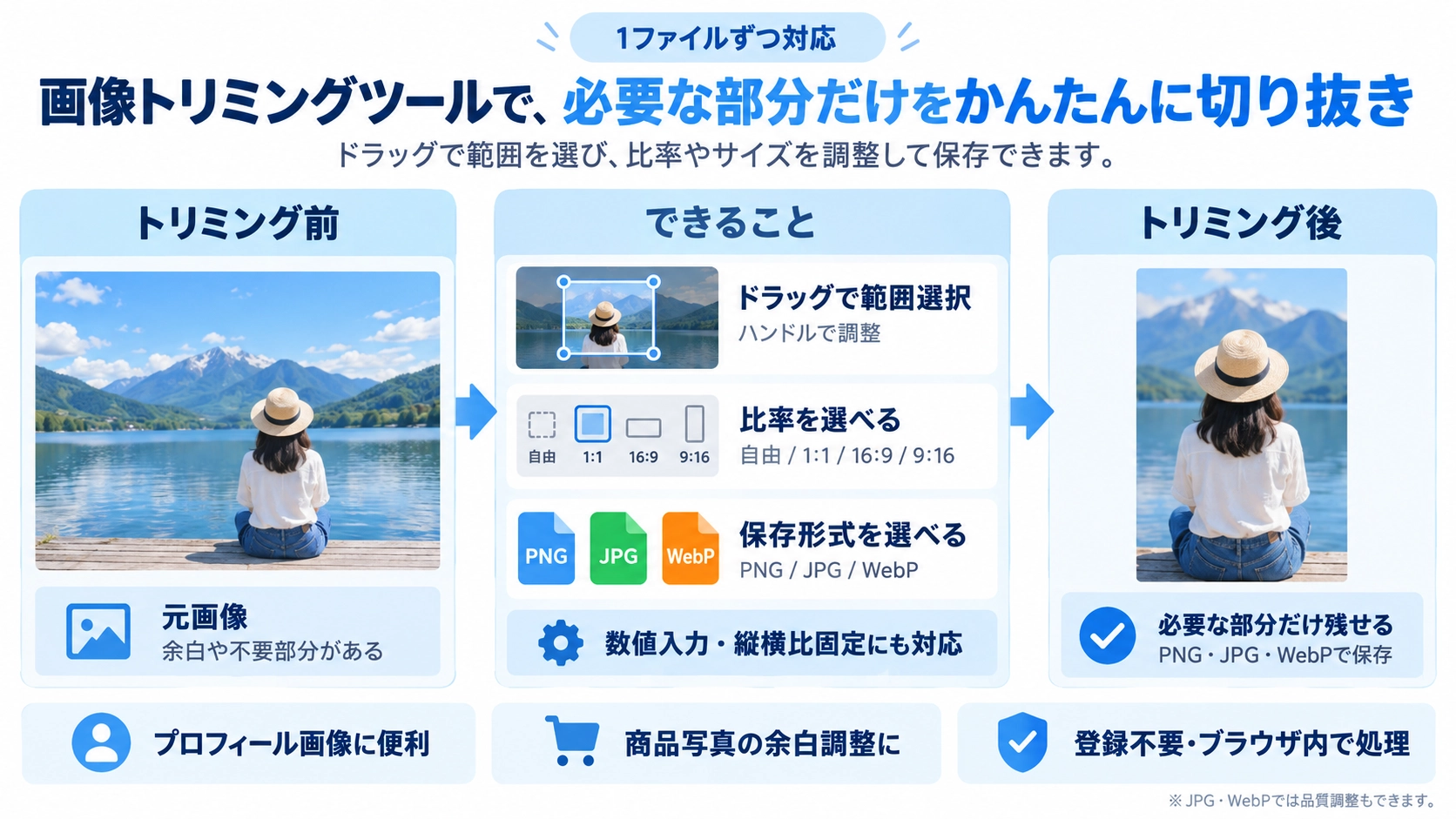
画像を選択して読み込みます。 ドラッグ操作またはアスペクト比プリセット・数値入力で切り抜き範囲を決めます。
JPG・PNG・WebP・GIF に対応
このツールでできること
ドラッグで範囲を選んで画像をトリミングできる無料ツール。1:1・16:9などのアスペクト比プリセットや数値入力での精密な範囲指定にも対応しています。
使い方
- 画像を選択して読み込みます。
- ドラッグ操作またはアスペクト比プリセット・数値入力で切り抜き範囲を決めます。
- プレビューで不要部分が正しく除かれているか確認します。
- トリミングした画像を保存します。
対応形式と注意点
写真や素材の一部だけを使いたいときに便利です。比率を固定するとSNSやバナー向けのサイズ調整がしやすくなります。元画像の解像度が低い場合は、切り抜き後に粗く見えることがあります。
こんなときに便利
プロフィール画像の切り抜き、商品写真の余白調整、資料に載せる画像の見せたい部分だけを抜き出したいときに便利です。
トリミングとリサイズの違い
トリミングは画像の一部を切り取って、残したい範囲を決める処理です。リサイズは画像全体を残したまま幅・高さを変更します。背景や余白を取り除きたい場合はトリミング、画像全体を小さくしたい場合は画像リサイズを使います。
1:1・16:9・9:16などの比率の意味
1:1
横と縦が同じ正方形です。プロフィール画像や正方形素材を作るときに使いやすい比率です。
16:9 / 9:16
16:9は横長、9:16は縦長です。このツールではボタンを選ぶと、その比率を保つ切り抜き枠になります。
自由
固定比率を使わず、ドラッグとハンドル操作で好きな形の切り抜き範囲を指定できます。
切り抜く幅・高さはpxでも指定
「トリミングサイズ」のW・Hへ数値を入力すると、切り抜き範囲の幅と高さをピクセル単位で調整できます。入力できる範囲は、現在の切り抜き位置から元画像の端までです。
SNS向けの正方形・縦長画像を作る方法
- 使いたい比率を選ぶ
正方形なら1:1、縦長なら9:16など、目的に近いプリセットを選びます。 - 残したい部分へ枠を移動する
プレビュー上で枠をドラッグし、人物や商品が切れない位置へ調整します。 - 必要なら出力後にサイズを整える
掲載先から具体的なpx指定がある場合は、トリミング後に画像リサイズで最終サイズを整えられます。
トリミング後の画像サイズ
出力画像の幅・高さは、選択したトリミング範囲のpx数になります。たとえば元画像が2000×1500pxでも、800×800pxの範囲を切り抜けば出力は800×800pxです。画像全体を縮小する処理ではありません。
PNG・JPG・WebPの使い分け
PNG
品質スライダーは表示されず、PNGとして保存します。透明部分を含む画像の出力にも使えます。
JPG
品質を1〜100で調整できます。JPGは透明背景を持てないため、このツールでは透明部分を白で塗ってから保存します。
WebP
品質を1〜100で調整して保存できます。Web用途で形式をWebPに揃えたいときにも使えます。
切り取り範囲は保存前に確認
ダウンロードしたトリミング後の画像には、切り取った外側の画素は含まれません。ただし、このツールは選択した元ファイル自体を書き換えないため、元画像をもう一度読み込めば別の範囲でやり直せます。
画像トリミングのFAQ
画像を自由な形ではなく長方形で切り抜くツールですか?
はい。切り抜き範囲は長方形です。自由モードは比率を固定しないという意味で、円形や人物の輪郭に沿った切り抜きではありません。
複数画像をまとめてトリミングできますか?
このページでは1枚ずつ処理します。複数ファイルを同時に追加して一括トリミングする機能はありません。
最大ファイルサイズはありますか?
このツールでは50MBを超える画像は読み込めません。50MB以下の画像を選択してください。
トリミング後に容量も小さくなりますか?
切り抜く画素数が減れば容量が小さくなることはありますが、出力形式や品質にも左右されます。容量削減が主目的なら画像圧縮で確認してください。