画像一括形式変換の使い方
複数の画像ファイルを追加します。 出力形式と必要に応じた画質設定を選択します。
複数の画像ファイルを追加します。 出力形式と必要に応じた画質設定を選択します。
画像をドラッグ&ドロップ
またはクリックしてファイルを選択
JPG / PNG / WebP に対応
JPG / PNG / WebP に対応
複数選択に対応
このツールでできること
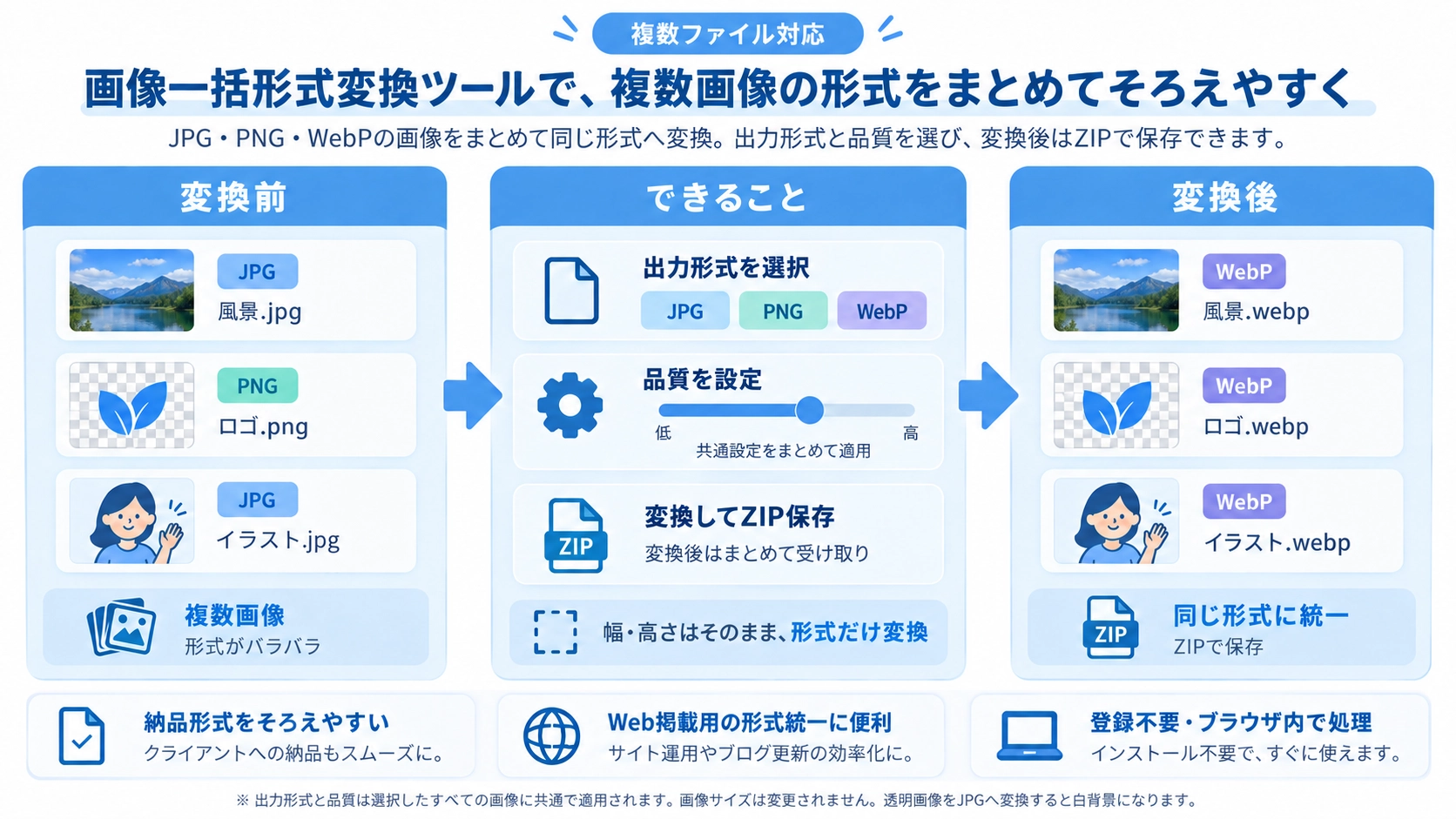
複数の画像をまとめてJPG・PNG・WebPへ変換できる無料ツール。出力形式と品質を選び、変換結果をZIPで保存できます。
使い方
- 複数の画像ファイルを追加します。
- 出力形式と必要に応じた画質設定を選択します。
- 一括変換を実行し、結果を確認します。
- 変換した画像をZIPでダウンロードします。
対応形式と注意点
入力形式は主にJPG・PNG・WebPです。出力形式によって透過や画質の扱いが変わります。透過を保持したい場合はPNGやWebPを選んでください。
こんなときに便利
納品形式をまとめてそろえたいとき、Web掲載用に画像形式を統一したいとき、複数ファイルを一度に変換したいときに役立ちます。
複数画像を同じ形式へまとめて変換
複数画像を選択し、JPG・PNG・WebPのいずれか1つを出力形式として指定してまとめて変換できます。変換後はZIPファイルにまとめて保存します。
出力形式と品質設定は、選択したすべての画像に共通して適用されます。画像ごとに別の形式や品質を指定する機能はありません。
一括変換で共通になる設定
出力形式
JPG・PNG・WebPから1形式を選び、すべての画像を同じ形式へ変換します。
品質
品質スライダーの値は全画像に共通です。JPG・WebPの書き出し品質として使われます。
画像サイズ
このツールではリサイズしないため、各画像の元の幅・高さを保って変換します。
PNGでは品質設定の効き方が異なります
PNGでは、JPGやWebPのように品質スライダーで画質や容量を調整することはできません。
透明画像をJPGへ変換したときの背景
JPGは透明背景に対応していないため、このツールでは透明部分を白背景にしてJPGへ変換します。透明部分を残したい画像が混ざっている場合は、PNGまたはWebPへの変換を検討してください。
画像一括形式変換と一括圧縮の違い
形式をそろえたい
画像一括形式変換は、複数画像をJPG・PNG・WebPの同じ形式へまとめて変換する用途です。
容量を軽くしたい
画像一括圧縮は、品質や最大幅を指定して複数画像を軽量化する用途です。
大量の画像を変換するときに確認したいこと
- 変換前に、透明背景を残す必要がある画像が含まれていないか確認します。
- すべて同じ形式・品質になるため、用途が大きく異なる画像は分けて処理すると管理しやすくなります。
- 枚数や画像サイズが多いほどブラウザの処理負荷が増えるため、端末が重い場合は分けて変換します。
- 変換後はZIPにまとめて保存されるので、展開後に数枚確認してから使用します。
画像一括形式変換のFAQ
画像ごとに別の出力形式を指定できますか?
できません。選択したすべての画像に同じ出力形式を適用します。
画像ごとに品質を変えられますか?
できません。品質設定は全画像で共通です。
変換すると画像サイズも変わりますか?
変わりません。このツールでは元画像の幅・高さを保って形式変換します。
変換後はまとめて保存できますか?
はい。変換した画像をZIPファイルにまとめて保存します。
透明画像をJPGへ変換するとどうなりますか?
透明部分は白背景になります。