YouTube 画像変換の使い方
画像を選択します。 サムネイル、チャンネルバナー、アイコンなどの種類を選びます。
画像を選択します。 サムネイル、チャンネルバナー、アイコンなどの種類を選びます。
画像をドラッグ&ドロップ
またはクリックしてファイルを選択
JPG・PNG・WebP に対応
JPG・PNG・WebP に対応
MAX 50MB
このツールでできること
YouTubeのサムネイル・チャンネルバナー・アイコンなど各サイズに合わせた画像変換ができる無料ツール。YouTubeの推奨サイズで最適な画像を作成できます。
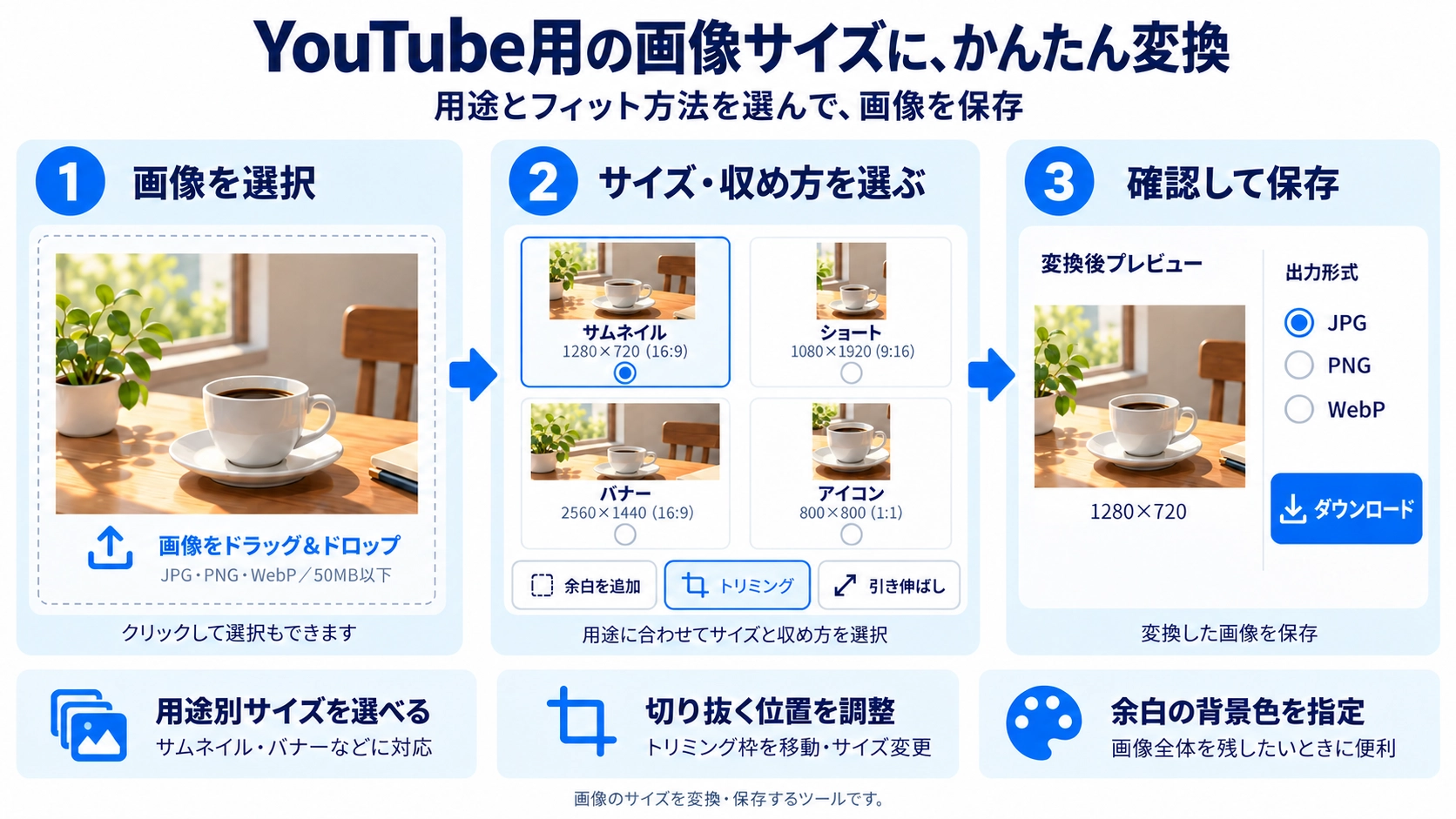
使い方
- 画像を選択します。
- サムネイル、チャンネルバナー、アイコンなどの種類を選びます。
- プレビューで見切れや配置を確認します。
- YouTube向けの画像を保存します。
対応形式と注意点
チャンネルバナーは表示端末によって見える範囲が異なるため、安全領域を意識して作成してください。
こんなときに便利
YouTubeチャンネル運営でサムネイルやバナーを推奨サイズに整えたいときに役立ちます。
サムネイルとショートは別構図です
通常のサムネイルは16:9の横長、ショートは9:16の縦長です。同じ素材をそのまま使うと、横長から縦長では左右が、縦長から横長では上下が大きく切れやすくなります。
サムネイルは端の文字に注意
タイトル文字や人物を画像の端へ置いている場合、トリミングで比率を変えると見切れることがあります。重要な文字や顔を中央寄りにまとめておくと、変換後も構図を保ちやすくなります。
バナーは配置も重要です
チャンネルバナーは2560×1440pxで、このツールでは16:9として変換します。ただし、大きな画像へ変換するだけで見せたい内容が整うわけではありません。人物・ロゴ・文字の位置もプレビューで確認してください。
アイコンは中央寄りに配置します
チャンネルアイコンは800×800pxの正方形で作成します。顔・ロゴ・文字を四隅まで広げず、中央に余白を持たせた構図の方が小さく表示されたときにも内容を認識しやすくなります。
文字入り画像は小さな表示も意識します:サムネイルやアイコンは、実際には小さく表示される場面があります。文字を細かく入れすぎると読みにくくなるため、変換後のサイズだけでなく内容の見やすさも確認してください。
YouTube画像変換のFAQ
1280×720と1920×1080では縦横比も変わりますか?
いいえ。どちらも16:9なので画面の形は同じです。違うのはピクセル数です。
小さい画像をFHDサイズへ変換すると画質は良くなりますか?
元画像にない細部が増えるわけではないため、拡大するとぼやけて見えることがあります。
動画からサムネイルを切り出せますか?
いいえ。このツールは画像を指定サイズへ変換するもので、動画から場面を取り出す機能はありません。