処理したいPDFファイルを追加します。 PDFを読み込み、各ページを画像へ変換して保存します。
このツールでできること
PDFの各ページをPNGまたはJPG画像に変換できる無料ツール。出力倍率を1倍・1.5倍・2倍から選び、ページごとに保存できます。
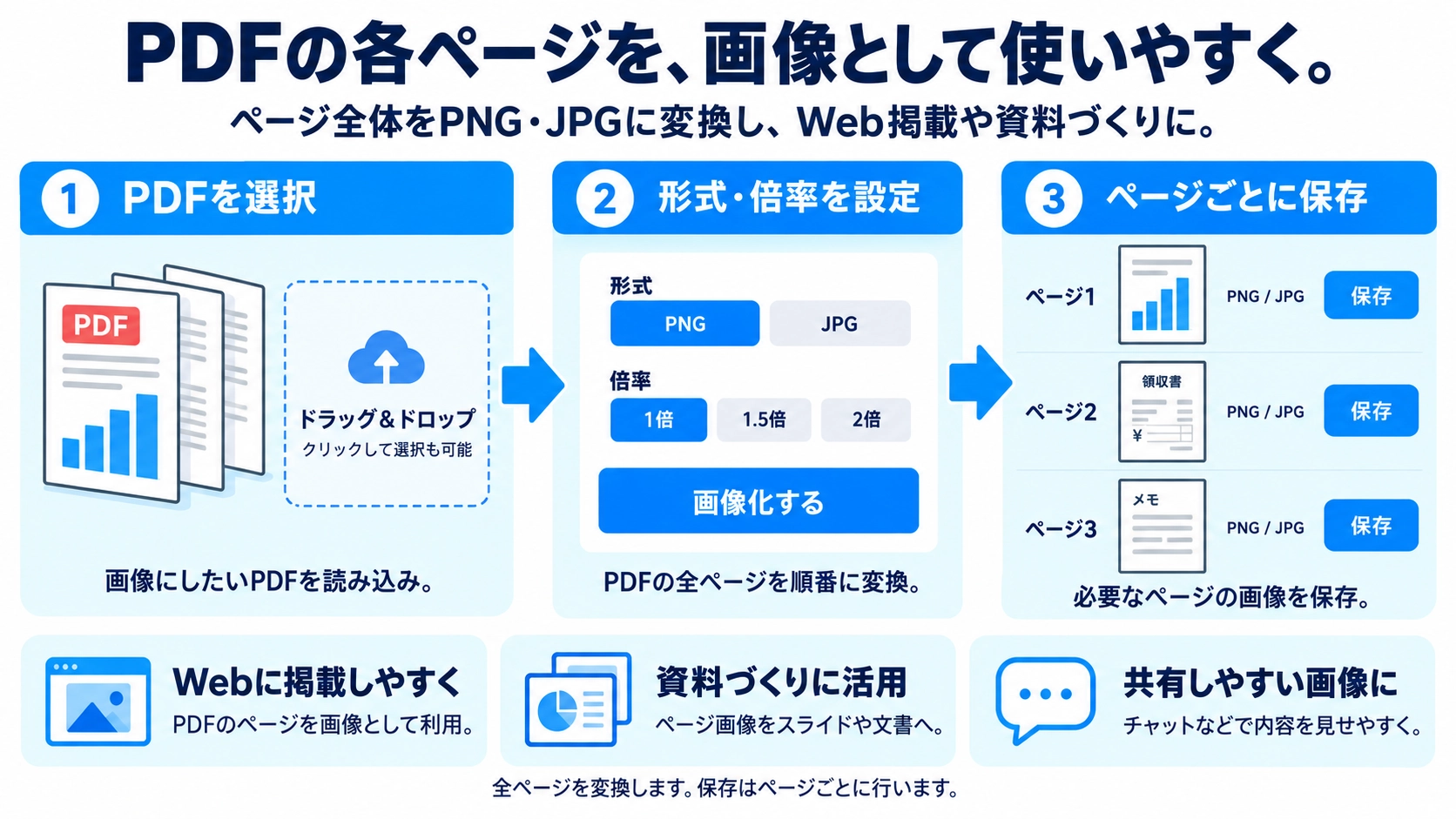
使い方
- 処理したいPDFファイルを追加します。
- PDFを読み込み、各ページを画像へ変換して保存します。
- 実行してプレビューまたは結果を確認します。
- 画像ファイルをダウンロードして保存します。
対応形式と注意点
このツールはPDFの全ページを変換します。特定ページだけを選んで画像化する機能はありません。
こんなときに便利
PDFの各ページを画像として使いたいとき、Web掲載や資料用にページごとの画像が必要なときに便利です。
PDFを画像に変換すると、PDFを開けない場所でもページを画像として共有しやすくなります。PNGとJPGの違い、倍率の選び方、SNSやWebで使うときの注意点を理解すると、用途に合った出力ができます。
画像化のメリット
PDFの各ページをPNGまたはJPG画像として保存できます。SNS投稿、Webページへの掲載、チャットでのプレビュー共有など、PDFより画像の方が扱いやすい場面で便利です。
PNGとJPGの選び方
PNG
文字・図・スクリーンショットの輪郭を保ちたい場合に向きます。内容によっては容量が大きくなります。
JPG
写真やグラデーションの多いページを比較的軽い画像にしたい場合に向きます。
「どちらが常に高画質」というより内容との相性で選びます。文字中心の資料はPNG、写真中心ならJPGから試し、実際の表示サイズで読みやすさと容量を比較してください。
出力倍率の考え方
- まず1倍で出力し、使用先で文字が十分読めるか確認します。
- 小さな文字や図を拡大して見せたい場合は1.5倍・2倍を試します。
- 倍率を上げるほど画像の縦横ピクセル数と容量も増えやすくなります。
- 最終的な掲載サイズに対して過剰に大きくない倍率を選びます。
画質への影響
PDFは文字やベクター図形を拡大しても滑らかに表示できる場合がありますが、画像へ変換すると決まったピクセル数の画像になります。そのため、極端に拡大すると粗く見えることがあります。
必要な表示サイズに合わせて倍率を選び、文字が読めるか確認してください。
活用シーン
SNS投稿
PDFを直接投稿しにくいサービスで、ページを画像として見せたい。
Web掲載
資料の一部をページ画像としてWebページに掲載したい。
チャット共有
相手にPDFを開いてもらわず、内容をすぐプレビューしてほしい。
サムネイル作成
PDFの1ページ目などを資料一覧のサムネイルとして使いたい。
画像化とスクリーンショット
PDF→画像変換
ページ全体を一定倍率で出力でき、切れにくく再現しやすい方法です。
スクリーンショット
画面に見えている範囲を手軽に保存できますが、倍率・余白・切り取りに左右されます。
ページ全体を同じ条件で複数枚保存したい場合は、PDF→画像変換の方がそろえやすくなります。
仕上がりチェック
- 小さい文字が読めるか
- ページ端が切れていないか
- JPGで文字や細線がにじんでいないか
- 画像容量が掲載先・送信先に適しているか
PDFの一部ページだけ画像にできますか?
このツールはPDFの全ページを順番に画像へ変換し、ページを選んで除外する機能はありません。一部ページだけ画像にしたい場合は、先に「PDFページ抽出」で必要ページだけのPDFを作ってから変換してください。
SNSに載せるなら何倍がいいですか?
元PDFのページサイズや文字量、投稿先の表示サイズによって変わります。まず1倍で確認し、文字が小さい場合に倍率を上げます。
変換した画像をまたPDFに戻せますか?
「画像→PDF」を使えば画像ファイルをPDFにまとめられます。ただし元のPDFと完全に同じ内部構造に戻るわけではありません。
文字中心のPDFを画像にすると読みにくくなることはありますか?
あります。PDFでは拡大しても文字が滑らかに見える場合がありますが、画像化すると解像度が固定されます。小さい文字が多い資料では高めの出力倍率を選び、変換後の画像を実際の表示サイズで確認してください。