分割したいPDFを選択します。必要なページを選択すると、そのページだけを1ページずつ分割できます。未選択の場合は全ページを分割します。
各ページを1ページずつPDFに分割してZIP保存できます
このツールでできること
PDFを1ページずつのファイルに分割できる無料ツール。全ページまたは選択したページを1ページずつ個別PDFに分割し、結果をZIPでダウンロードできます。
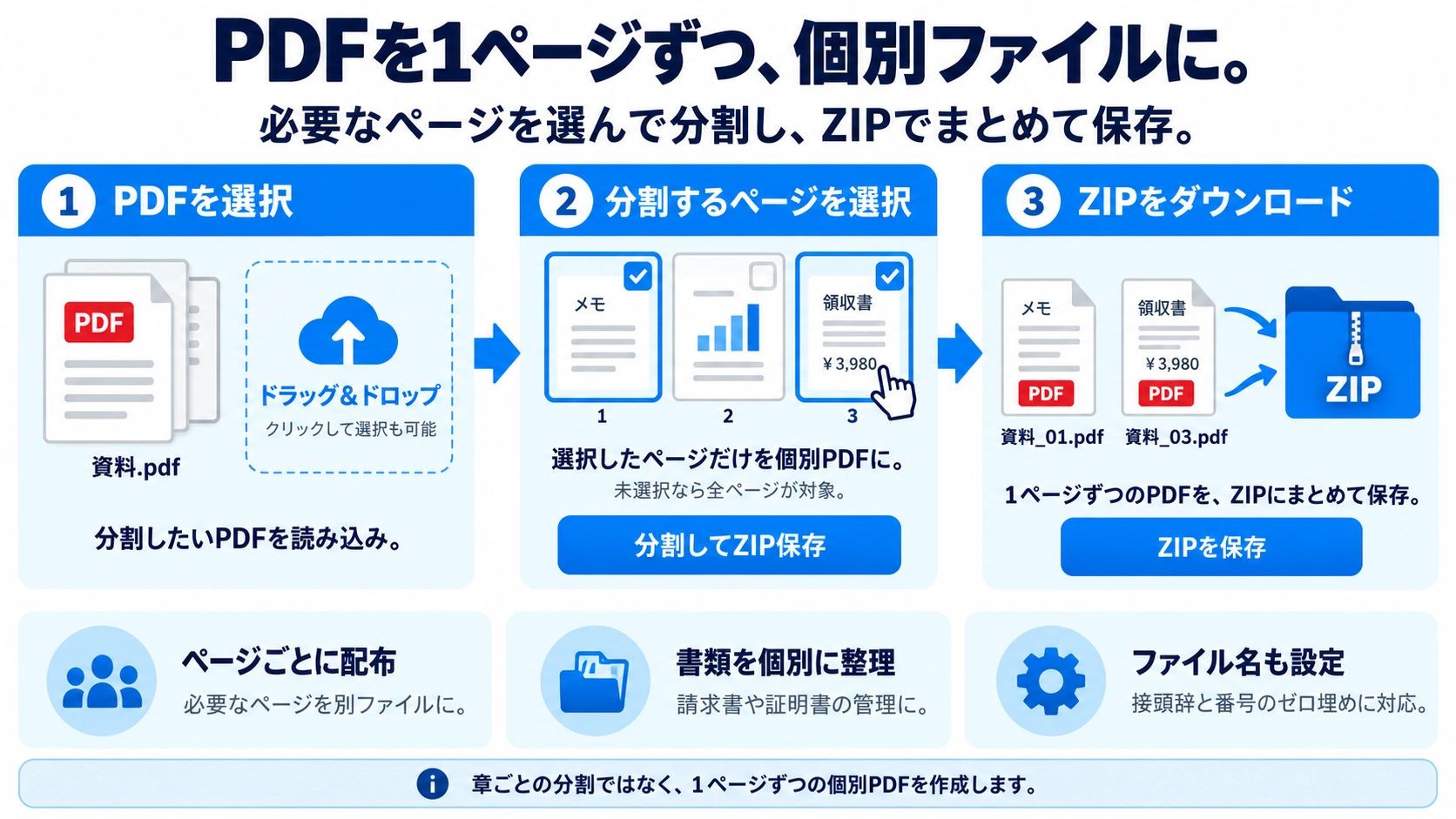
使い方
- 分割したいPDFを選択します。
- 必要なページを選択します。何も選択しない場合は全ページが対象です。
- 分割を実行して結果を確認します。
- 分割されたPDF一式をZIPでダウンロードします。
対応形式と注意点
ページ数が多いPDFは処理に時間がかかる場合があります。分割後のファイル名と選択したページ番号を確認してから保存してください。
こんなときに便利
PDFを1ページずつ配布したいとき、必要なページだけ個別ファイルにしたいときに役立ちます。
PDF分割は、1つのPDFを1ページずつの個別PDFへ分けるツールです。全ページを分割するほか、必要なページだけを選び、選択ページだけを1ページずつ出力できます。
分割で変わる点
1つのPDFから、各ページを1ページだけのPDFとして個別に作成します。ページを選択しなければ全ページ、ページを選択すれば選択したページだけを分割します。複数ページをひとかたまりのPDFとして章ごとに分ける機能ではありません。
元PDFをそのまま残しておけば、分割後にやり直したい場合にも安心です。
活用シーン
ページごとに配布
長いマニュアルや教材から、必要なページを1ページずつ個別ファイルにして配布したい。
1ページずつ保存
請求書や証明書が1つのPDFに連続しているため、ページごとに別ファイルにしたい。
必要ページだけ処理
100ページのPDFのうち必要なページだけを選び、その各ページを個別PDFとして出力したい。
ファイル管理
大きなPDFを扱いやすい単位に分けて、フォルダ内で整理したい。
分割前の確認
- PDFを開いて、必要な内容が何ページ目にあるか確認します。
- 表紙などで「表示上のページ番号」とPDF上のページ順がずれていないか確認します。
- 分割したいページを決め、サムネイルをクリックして対象ページを選択します。
- 分割後のZIPを展開し、必要なページが正しく出力されているか確認します。
分割と抽出の違い
PDF分割
1つのPDFを複数ファイルへ分けるのが目的。ページごとに大量に分けたい場合に向いています。
PDFページ抽出
必要なページだけを選び、選んだページで新しい1つのPDFを作るのが目的です。
「全部をバラバラにしたい」なら分割、「必要ページだけを1つにまとめて取り出したい」なら抽出、と考えると選びやすくなります。
画質やレイアウトへの影響
このツールは選択したページを1ページずつ新しいPDFへコピーします。ページを画像化したり解像度を下げたりする処理は行いません。
容量への影響
各ファイルは元PDFの一部だけを含むため、1ファイルあたりの容量は小さくなることがあります。ただし、分割した全ファイルの合計容量が大幅に減るとは限りません。
目的が「容量を圧縮すること」の場合は、ページ分割とは別の考え方が必要です。
分割後の整理
- ページ番号が分かるファイル名にしておく
- 章・担当者・提出先ごとにフォルダを分ける
- 元PDFは削除せずバックアップとして残す
- 共有前に、不要なページや個人情報が含まれていないか確認する
1ページだけ取り出すこともできますか?
できます。必要な1ページだけを選択して分割できます。1ページだけを新しいPDFとして取り出す目的なら「PDFページ抽出」でも同じページを取り出せます。
100ページのPDFでも分割できますか?
端末性能やPDF容量によって処理負荷が変わります。大容量の場合は一度に選択するページ数を減らし、複数回に分けて処理すると扱いやすくなります。
分割したPDFをまた1つに戻せますか?
「PDF結合」を使えば、分割した複数のPDFを指定順にまとめ直せます。
ZIPでダウンロードされるのはなぜですか?
分割すると複数ファイルが生成されるため、まとめて保存しやすいようZIP形式でダウンロードします。
分割したPDFのファイル名はどう整理すればいい?
「資料名_01」「資料名_02」のように元の資料名と連番を組み合わせると、あとから順番が分かりやすくなります。提出先の命名ルールがある場合は、そのルールを優先してください。
PDFを分割すると元のファイルも変更されますか?
このツールでは分割した結果を別ファイルとして出力するため、元のPDFそのものを分割後の状態へ書き換えるものではありません。元データは念のためそのまま保管しておくと安心です。