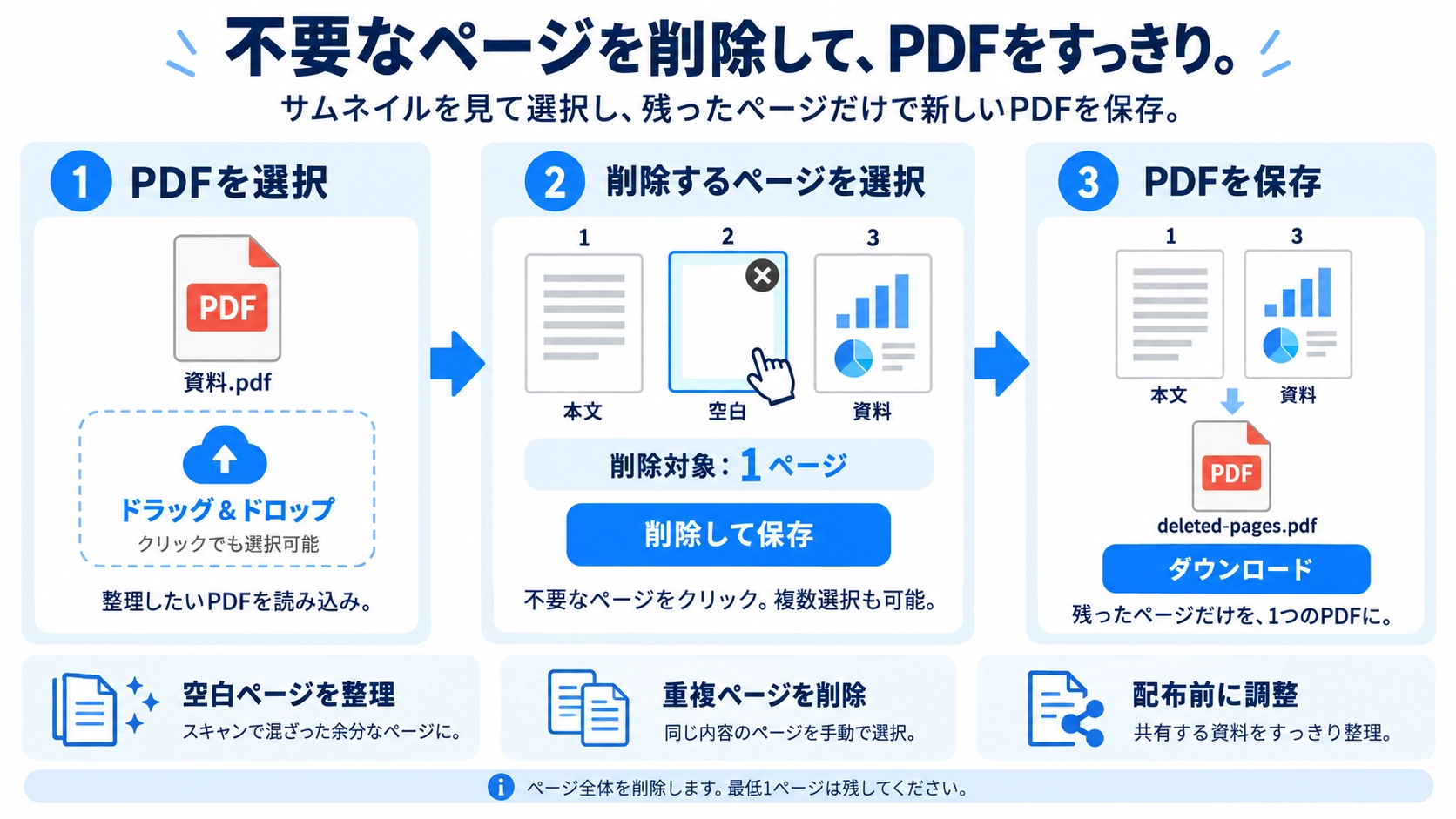
処理したいPDFファイルを追加します。 削除したいページを選び、残ったページだけで新しいPDFを作成します。
このツールでできること
PDFの不要なページを削除できる無料ツール。ページ番号を指定して複数ページを一括削除でき、削除後のPDFをダウンロードできます。
使い方
- 処理したいPDFファイルを追加します。
- 削除したいページを選び、残ったページだけで新しいPDFを作成します。
- 実行してプレビューまたは結果を確認します。
- 結果のPDFをダウンロードして保存します。
対応形式と注意点
削除後は残ったページだけで新しいPDFを作ります。元PDFのしおりは引き継がれません。
こんなときに便利
不要なページを取り除きたいとき、配布前に余分なページを削除したいとき、必要なページだけ残したいときに便利です。
PDFページ削除は、不要なページを取り除いて資料を整理するための機能です。ただし「見えなくする」ことと「機密情報を安全に消す」ことは同じではないため、目的に合わせて使い分けることが重要です。
できること
指定したページをPDFから取り除き、残ったページだけで新しいPDFを作ります。空白ページ、重複ページ、提出不要な資料などを整理するときに便利です。
削除ページの例
スキャン時の空白ページ
両面スキャンで何も写っていないページが混ざった場合。
重複ページ
同じページを2回取り込んだり、結合時に同じ資料を重ねて入れた場合。
不要な表紙・裏表紙
提出時に必要ない案内ページや作業用ページを除きたい場合。
共有しない資料
全体版から、相手に不要なページを除いた共有版を作りたい場合。
削除ミスを防ぐ手順
- 削除候補のページ番号と内容を元PDFで確認します。
- ページ番号を指定するとき、表紙を1ページ目として数えるかを確認します。
- 削除後のPDFを開き、前後のページが自然につながっているか確認します。
- 問題がなければ保存し、元PDFは必要に応じて残しておきます。
空白ページの原因
両面スキャン、文書作成ソフトの改ページ、奇数・偶数ページ調整などで空白ページが生じることがあります。PDF自体の不具合とは限りません。
不要であればページ削除で整理できますが、冊子印刷用など意図的に入れられた空白ページの場合は、削除してよいか確認しましょう。
削除とトリミングの違い
ページ削除
ページ全体をPDFから取り除きます。不要ページをなくす処理です。
PDFトリミング
ページは残したまま、表示する範囲や余白を調整する処理です。
ページの一部だけを見えなくしたいからといって、トリミングを機密情報の完全削除目的に使うのは避け、必要に応じて適切な編集・墨消し手段を検討してください。
削除後のページ番号としおり
ページを削除するとPDFビューア上のページ順は詰まりますが、ページ内に印刷済みの「1、2、3…」などの番号は自動では振り直されません。
このツールは残すページだけを新しいPDFへコピーして作成するため、元PDFの文書しおり(アウトライン)は新しいPDFへ引き継ぎません。しおりが必要な場合は、出力後にPDF編集ソフトなどで設定し直してください。
事前チェック
- 削除対象が本当に不要なページか
- 目次や本文から参照されているページではないか
- 冊子用の空白ページではないか
- 削除後のページ番号や目次に違和感が出ないか
削除したページは元に戻せますか?
このツールが出力したPDFに、削除したページを元へ戻す機能はありません。元PDFを残しておけば、そこから削除し直せます。
複数ページをまとめて削除できますか?
できます。削除したいページを複数選択して、まとめて削除できます。
ページを削除すると容量も減りますか?
削除対象ページは出力PDFへコピーされないため、その分だけ容量が減ることがあります。ただし容量圧縮は行わないため、減少量はPDFの内容によって変わります。
個人情報のあるページを削除すれば安全ですか?
このツールの出力PDFには、削除対象として選んだページはコピーされません。共有版からページ全体を除外する用途には使えますが、元PDFは端末側に残るため、重要書類は保管・共有ルールにも従ってください。
1ページだけ残して、ほかを全部消したい場合は?
削除するページが多い場合は、残したいページだけを「PDFページ抽出」で取り出す方が操作しやすいことがあります。目的に応じて削除と抽出を使い分けてください。