JSON整形の使い方
整形したいJSONデータを入力欄に貼り付けます。 必要に応じてインデント幅や圧縮などの設定を選びます。
整形したいJSONデータを入力欄に貼り付けます。 必要に応じてインデント幅や圧縮などの設定を選びます。
JSON
このツールでできること
JSONデータをきれいに整形(フォーマット)し、構文エラーを検出できる無料ツール。インデントのカスタマイズや圧縮(minify)にも対応しています。
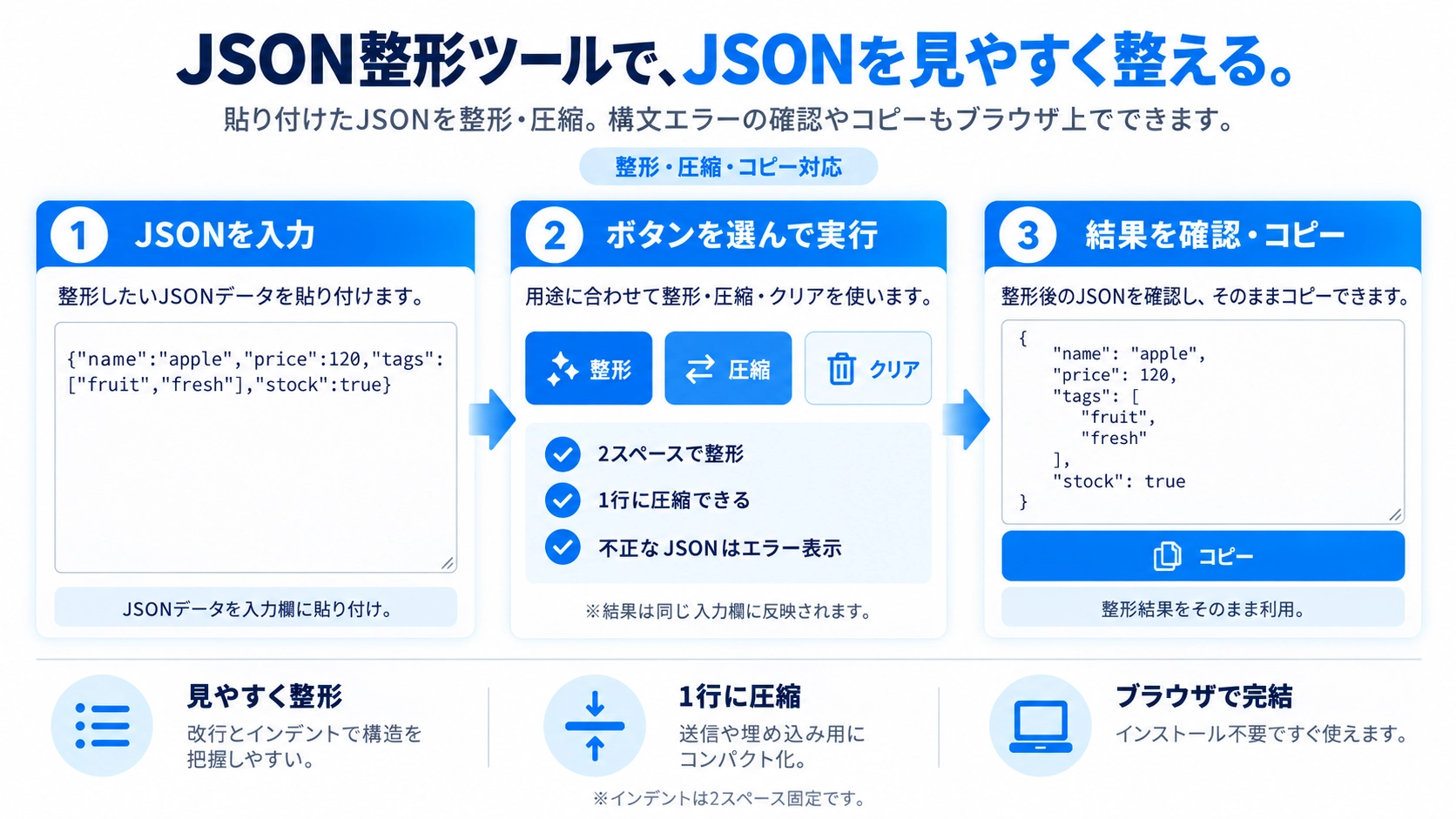
使い方
- 整形したいJSONデータを入力欄に貼り付けます。
- 必要に応じてインデント幅や圧縮などの設定を選びます。
- 整形を実行して、読みやすく整ったJSONデータやエラー内容を確認します。
- 結果をコピーしてエディタやドキュメントへ貼り付けます。
対応形式と注意点
JSONの構文が正しくない場合は整形できません。波括弧・角括弧の対応、文字列を囲むダブルクォート、カンマの位置などを確認してください。
こんなときに便利
APIレスポンスや設定ファイル、Web制作中のコードを見やすくしたいとき、レビューや差分確認をしやすくしたいときに便利です。
読みやすく整形
改行やインデントがないJSONを、階層が分かりやすい形へ整えます。インデントは2スペースで統一されるため、入れ子になったデータの構造を確認しやすくなります。
整形
改行と2スペースのインデントを付けて、JSONの階層を読みやすくします。
圧縮
改行やインデントを取り除き、JSONを1行にまとめます。
内容ではなく見た目を整理
整形や圧縮は、JSONの項目を追加・削除するための機能ではありません。主に改行やインデントを整え、読みやすさや文字量を調整します。
正しくないJSONはエラー
引用符、カンマ、かっこなどが正しくないJSONは整形できず、エラーを表示します。入力内容を推測して自動で修復する機能ではありません。
大きな整数に注意
非常に桁数の多い整数は、整形や圧縮のために読み込み直した際に、元の値を正確に保てないことがあります。長いID番号などを扱う場合は、JSON内で文字列として保存されているか確認してください。
値を変えたくない場合:桁数の多い番号を扱うJSONでは、整形後の値が元データと一致しているか確認してください。特に識別番号などは文字列で持たせる方が安全です。
結果は同じ欄に反映
整形・圧縮した結果は入力欄そのものに反映されます。そのままコピーでき、クリアすると入力内容をすべて消せます。
JSON整形のFAQ
インデント幅を変更できますか?
このツールでは2スペース固定です。
JSONを1行にまとめられますか?
はい。「圧縮」を使うと、改行やインデントを取り除いて1行にできます。
JSONの間違いも自動で直りますか?
いいえ。JSONとして正しく読み取れない場合はエラーを表示します。