画像シャドウの使い方
画像を選択します。 影の方向、距離、ぼかし、色、透明度を設定します。
画像を選択します。 影の方向、距離、ぼかし、色、透明度を設定します。
画像をドラッグ&ドロップ
またはクリックしてファイルを選択
JPG・PNG・WebP・GIF に対応
JPG・PNG・WebP・GIF に対応
MAX 50MB
このツールでできること
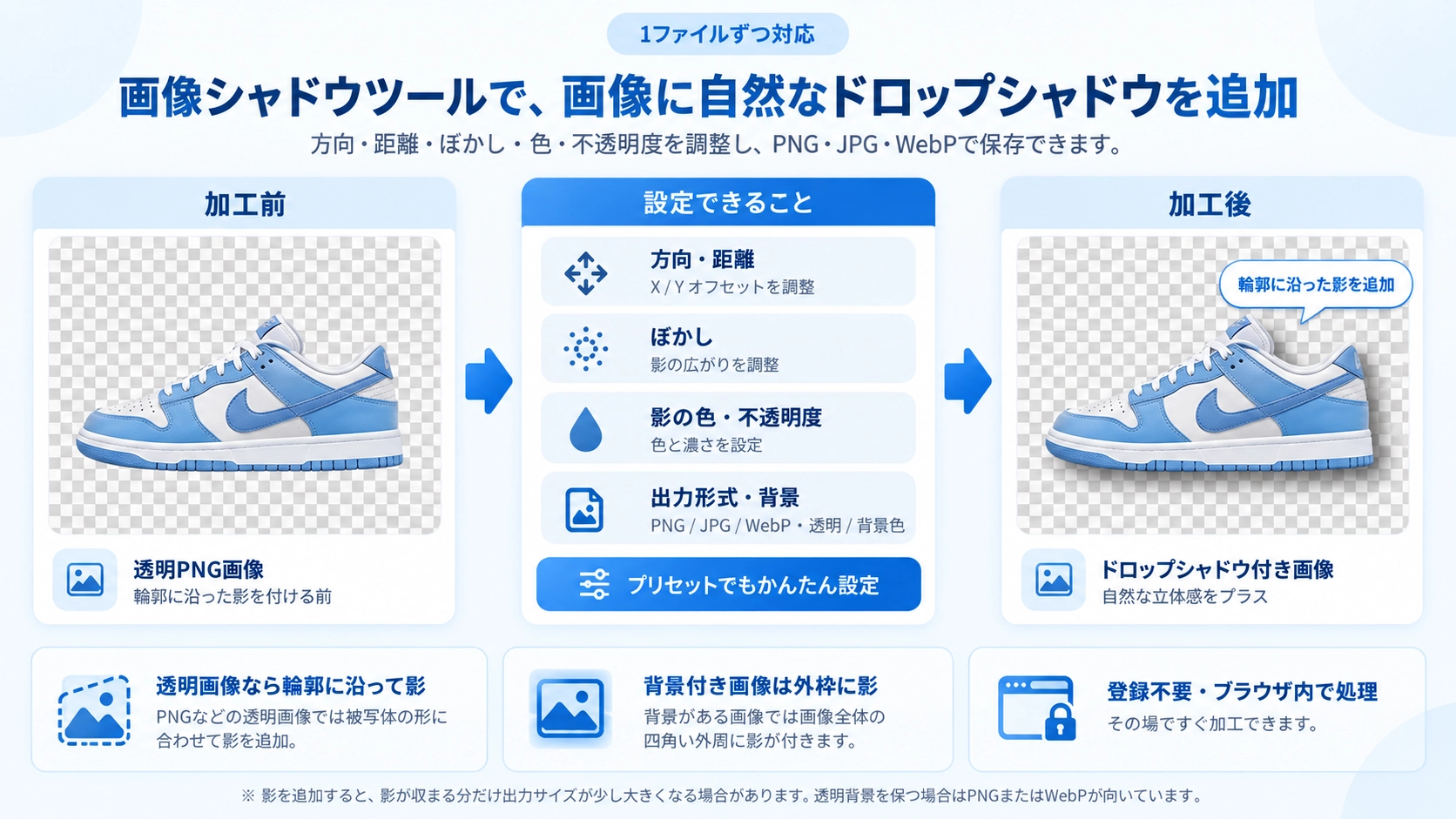
画像にドロップシャドウ(影)効果を追加できる無料ツール。影の方向・距離・ぼかし・色・不透明度を細かく設定でき、6種類のプリセットも搭載しています。
使い方
- 画像を選択します。
- 影の方向、距離、ぼかし、色、透明度を設定します。
- プレビューで立体感や見やすさを確認します。
- 影付き画像を保存します。
対応形式と注意点
影を強くしすぎると重たい印象になることがあります。背景色とのコントラストを見ながら自然な設定に調整してください。
こんなときに便利
商品画像やバナー素材に立体感を加えたいとき、切り抜き素材を背景から浮かせて見せたいときに便利です。
影の位置で立体感が変わります
影を右下へずらすと画像が少し浮いて見え、左上へずらすと光の向きが反対に見えます。横方向・縦方向のずれを調整すると、影が落ちる方向を変えられます。
ぼかし量で影の印象を調整
ぼかしが小さい
輪郭がはっきりした影になり、画像と背景の境界を強く見せやすくなります。
ぼかしが大きい
影が広がって柔らかく見え、自然な浮遊感を出しやすくなります。
影の分だけ画像全体のサイズが広がります
影が画像の外で切れないように、出力時は影が収まる分だけ周囲の範囲を広げます。元画像そのものを引き伸ばすのではなく、影を収めるための余白が周囲に加わります。
保存後のサイズは元画像と同じとは限りません:影を追加すると出力画像全体の幅・高さが大きくなる場合があります。サイズを厳密にそろえる用途では、保存後の寸法を確認してください。
透明背景は保存形式で変わります
透明背景を保ったまま影を付けたい場合はPNGまたはWebPが向いています。JPGは透明部分を保持できないため、透明背景のまま保存する用途には向きません。
影の色と濃さも仕上がりに影響
黒に近い濃い影は輪郭を強く見せやすく、薄い影は背景になじみやすくなります。色と不透明度を調整すると、素材や背景に合わせて影の存在感を変えられます。
画像シャドウのFAQ
画像本体の大きさも拡大されますか?
画像本体を引き伸ばすのではなく、影が切れないように出力範囲を広げます。
右下以外へ影を出せますか?
はい。横方向・縦方向のずれを変えることで、左側や上側へ影を出すこともできます。
PNG・JPG・WebPで保存できますか?
はい。ただし透明背景を保持したい場合はPNGまたはWebPを選んでください。