画像の角丸加工の使い方
画像ファイルを選択します。 画像の角丸加工に必要な設定を画面上で調整します。
画像ファイルを選択します。 画像の角丸加工に必要な設定を画面上で調整します。
画像をドラッグ&ドロップ
このツールでできること
画像の角を丸くするラウンドコーナー加工ができる無料ツール。角丸の半径を調整でき、WebデザインやSNS投稿用のおしゃれな角丸画像を作成できます。
使い方
- 画像ファイルを選択します。
- 画像の角丸加工に必要な設定を画面上で調整します。
- プレビューで仕上がりを確認します。
- 完成した画像をダウンロードして保存します。
対応形式と注意点
主な入力形式はJPG・PNG・WebPです。大きな画像は処理に時間がかかることがあります。設定によって画質や透過の扱いが変わるため、用途に合わせて出力結果を確認してください。
こんなときに便利
画像の角丸加工は、SNS投稿画像やブログ素材、EC商品画像などを用途に合わせて整えたいときに役立ちます。
角丸の半径と見た目の変化
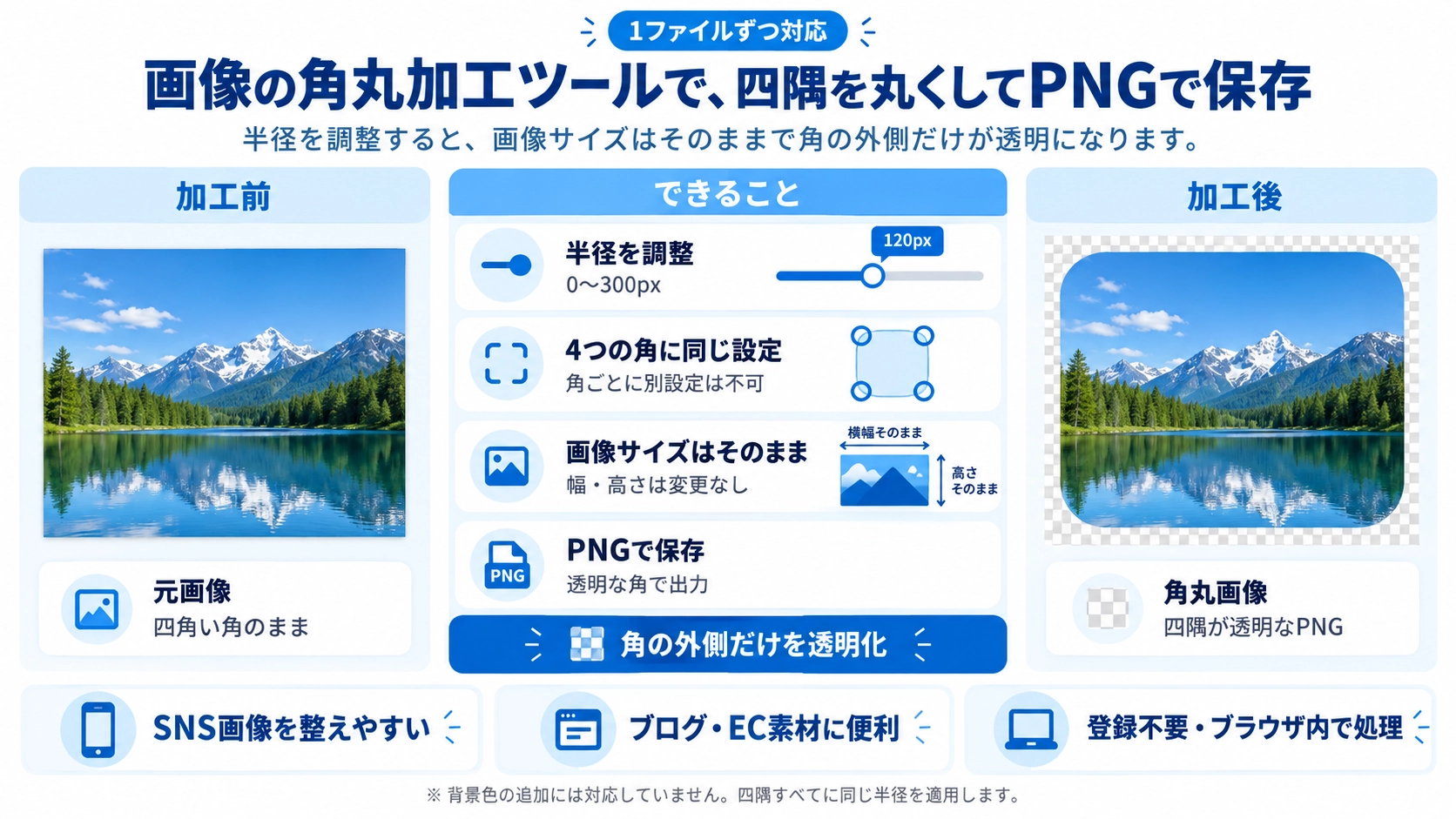
半径を大きくするほど、四隅の丸みが強くなります。このツールでは0〜300pxで調整でき、0pxでは角丸加工を行いません。
小さな画像では:設定した半径が画像の幅・高さの半分を超える場合、画像に収まる大きさまで自動的に調整されます。
画像サイズはそのまま、四隅だけを透明に
角丸加工をしても、画像の幅・高さは変わりません。元画像と同じサイズのまま、四隅の外側だけを透明にします。
4つの角には同じ半径を適用
このツールでは、左上・右上・左下・右下の4つの角すべてに同じ半径を適用します。角ごとに半径を変えたり、1か所だけ丸くしたりする設定には対応していません。
角丸部分に背景色は付きません
角丸で切り取られた部分は透明になります。白や黒などの背景色を追加する機能はありません。
JPGからでも透明な角を作れます
元画像がJPGでも、加工結果は透明な四隅を持つPNGとして保存されます。元の画像形式にかかわらず、出力はPNG固定です。
円形に近づけたいときの考え方
正方形の画像で半径を大きくすると、円形に近い見た目にできます。ただし、円形切り抜き専用ではなく、四隅を同じ半径で丸める加工です。
画像の角丸加工のFAQ
出力形式は選べますか?
選べません。PNG形式で保存します。
角丸加工で画像そのものが縮小されますか?
縮小されません。元画像と同じサイズのキャンバス上で四隅を透明にします。
半径を300pxにすると必ず300pxになりますか?
いいえ。画像に対して半径が大きすぎる場合は、幅または高さの半分を超えない大きさに調整されます。