画像回転の使い方
画像を選択します。 回転角度や反転方向を選択します。
画像を選択します。 回転角度や反転方向を選択します。
画像をドラッグ&ドロップ
またはクリックしてファイルを選択
JPG・PNG・WebP・GIF に対応
JPG・PNG・WebP・GIF に対応
MAX 50MB
このツールでできること
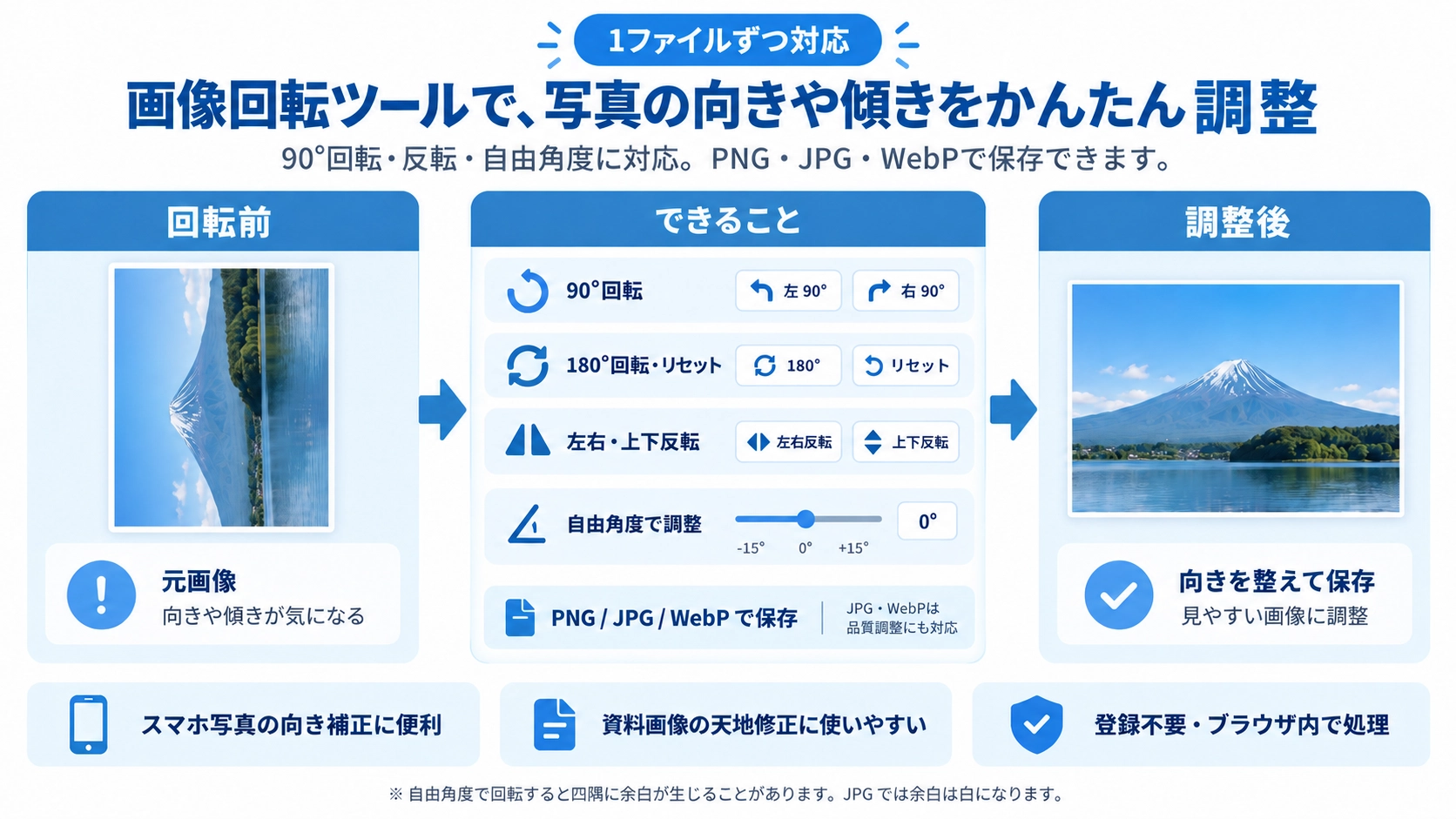
画像を90°・180°・270°に回転、または左右・上下に反転できる無料ツール。自由角度の回転にも対応しており、スマートフォンで撮影した向きの誤った画像の修正にも使えます。
使い方
- 画像を選択します。
- 回転角度や反転方向を選択します。
- プレビューで向きや余白を確認します。
- 調整後の画像を保存します。
対応形式と注意点
自由角度回転では四隅に余白が生じる場合があります。写真の向き直しなら90°単位の回転が扱いやすいです。
こんなときに便利
スマートフォン撮影画像の向き補正、資料画像の天地修正、意図的なレイアウト表現に便利です。
写真の向きを直す回転
90°・180°の回転は、横向きや逆さまになった写真の向きを直すときに使いやすい方法です。90°回転では幅と高さが入れ替わり、180°回転では画像の幅と高さは変わりません。
自由角度は傾き補正にも使えます
90°単位だけでなく、少し傾いた写真を任意の角度で回転できます。写真やスキャン画像の傾きを調整したい場合にも利用できます。
斜め回転では出力サイズが変わることがあります
90°以外の角度で回転すると、斜めになった画像の四隅まで切れずに収めるため、出力画像の幅や高さが元画像より大きくなることがあります。
元と同じサイズが必要な場合:自由角度で回転すると出力サイズが変わることがあります。必要に応じて、回転後にトリミングやリサイズで調整してください。
回転で生まれる余白
斜めに回転すると、回転によってできた四隅に余白が生まれます。PNGやWebPでは透明な余白として扱えますが、JPGでは透明にできないため白い余白になります。
回転と反転は別の加工
回転
画像全体の角度を変えます。写真の向きや傾きを直したい場合に使います。
反転
鏡に映したように左右または上下を入れ替えます。回転とは仕上がりが異なります。
回転と反転は組み合わせられます
回転と左右・上下反転は組み合わせて使えます。たとえば90°回転してから左右を反転するといった加工も行えます。
画像回転のFAQ
自由角度で回転すると四隅はどうなりますか?
斜めにしたことで生まれる部分は余白になります。PNG・WebPでは透明、JPGでは白になります。
90°回転すると画像サイズは変わりますか?
画像の内容自体を拡大するわけではありませんが、幅と高さが入れ替わります。
左右反転だけでも使えますか?
はい。回転せずに左右・上下反転だけを適用することもできます。