画像ファイルを選択します。 画像グリッド結合に必要な設定を画面上で調整します。
JPG・PNG・WebP に対応
このツールでできること
複数の画像をグリッド状に並べて1枚の画像に結合できる無料ツール。1×2から4×3まで12種類のレイアウトと余白・背景色のカスタマイズに対応しています。
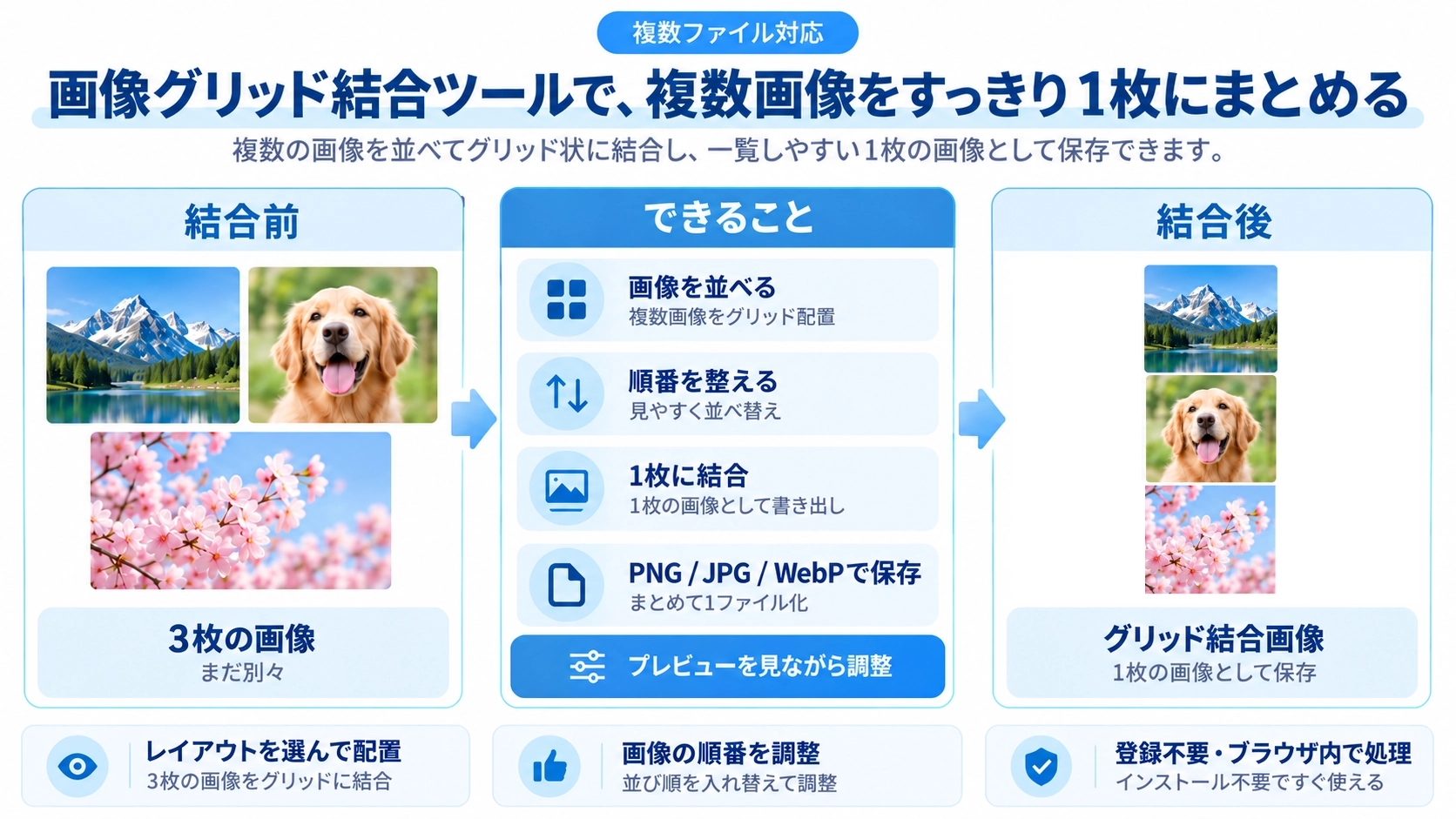
使い方
- 画像ファイルを選択します。
- 画像グリッド結合に必要な設定を画面上で調整します。
- プレビューで仕上がりを確認します。
- 完成した画像をダウンロードして保存します。
対応形式と注意点
主な入力形式はJPG・PNG・WebPです。大きな画像は処理に時間がかかることがあります。設定によって画質や透過の扱いが変わるため、用途に合わせて出力結果を確認してください。
こんなときに便利
画像グリッド結合は、SNS投稿画像やブログ素材、EC商品画像などを用途に合わせて整えたいときに役立ちます。
12種類のレイアウト
1×1、縦2、横2、2×2、縦3、横3、2×3、3×2、3×3、横4、4×2、4×3の中からレイアウトを選び、複数画像を1枚にまとめられます。
セルはすべて正方形で、選択したセルサイズがそのまま幅と高さに使われます。
画像の並び順
読み込んだ画像はリスト上で並べ替えできます。グリッドには、リストの先頭から順に左上から配置されます。
3つの配置方法
「収める」は画像全体を表示したままセルに収める方法です。「トリミング」はセルいっぱいに表示する代わりに、はみ出した部分を切り取ります。「引き伸ばし」は縦横比を保たずセルいっぱいまで変形して配置します。
間隔と外側余白
画像同士の間隔は0〜60px、グリッド全体の外側余白は0〜80pxで設定できます。キャンバス全体の背景色とセルごとの背景色も分けて調整できます。
出力サイズの決まり方
完成画像の大きさは、選んだ列数・行数、セルサイズ、セル間隔、外側余白によって決まります。保存前にはプレビュー上で出力サイズも確認できます。
画像が足りない場合
画像枚数がセル数より少ない場合、空いているセルには設定したセル背景色だけが表示されます。画像を自動で複製したり、レイアウトを詰め直したりすることはありません。
画像グリッド結合のFAQ
画像の順番を変更できますか?
はい。画像リストをドラッグして並べ替えられます。
画像を切らずに配置できますか?
「収める」を選ぶと、元画像全体を表示したままセル内へ配置できます。
保存形式は選べますか?
JPG・PNG・WebPから選べます。JPG・WebPは品質0.92で保存されます。