画像ファイルを選択します。 画像の一部を塗りつぶすに必要な設定を画面上で調整します。
このツールでできること
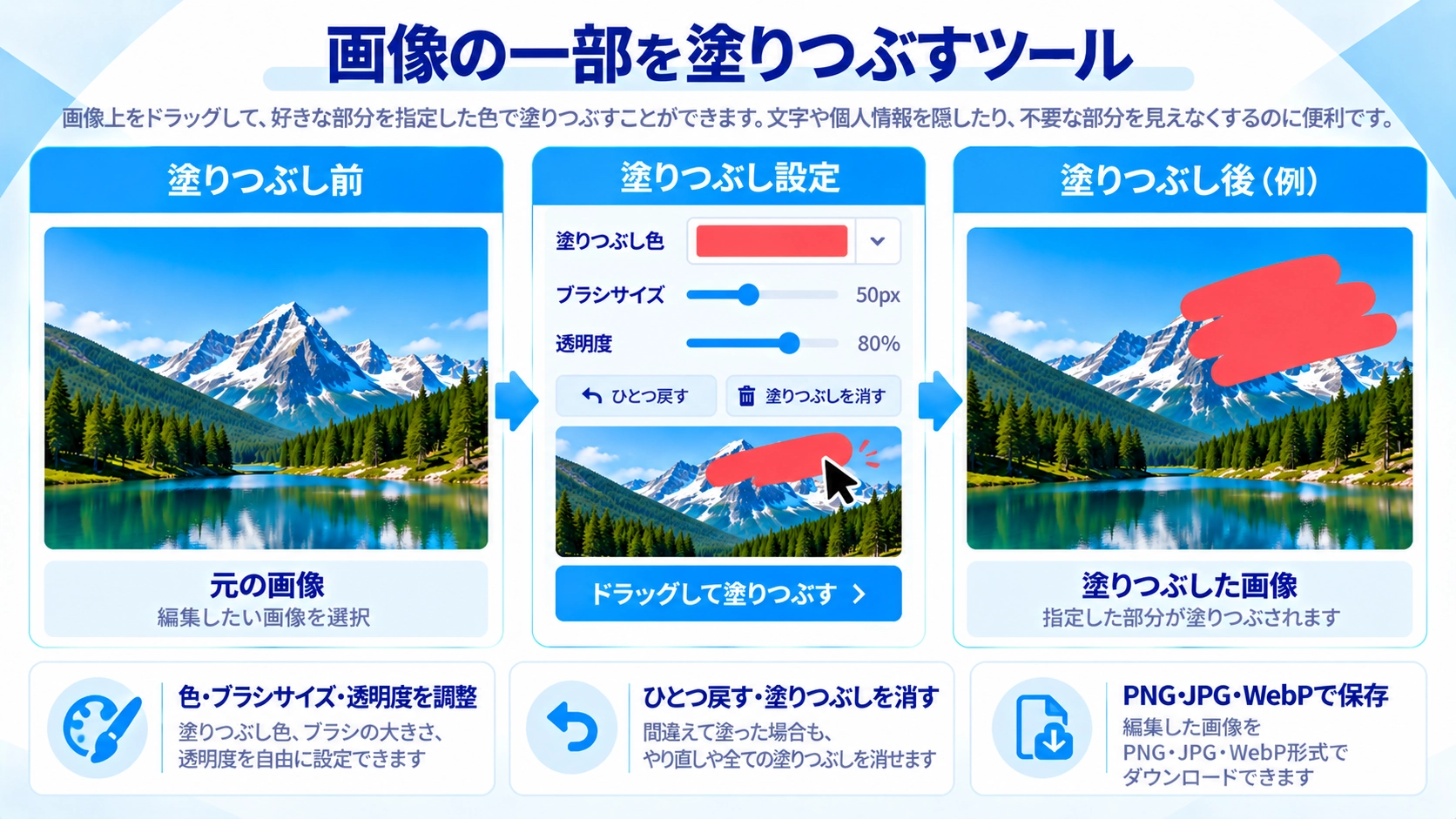
画像上をブラシで塗りつぶせる無料ツール。ブラシの太さ・色・不透明度を調整し、個人情報や不要な部分を隠して保存できます。
使い方
- 画像ファイルを選択します。
- 画像の一部を塗りつぶすに必要な設定を画面上で調整します。
- プレビューで仕上がりを確認します。
- 完成した画像をダウンロードして保存します。
対応形式と注意点
主な入力形式はJPG・PNG・WebPです。大きな画像は処理に時間がかかることがあります。設定によって画質や透過の扱いが変わるため、用途に合わせて出力結果を確認してください。
こんなときに便利
画像の一部を塗りつぶすは、SNS投稿画像やブログ素材、EC商品画像などを用途に合わせて整えたいときに役立ちます。
ブラシで部分塗り
画像上をドラッグすると、その軌跡に沿って指定色を描き込みます。四角い範囲を一括指定する方式ではなく、ペンで塗るように操作するツールです。
ブラシサイズの調整
細かい部分を隠したい場合は小さく、広い範囲をまとめて塗りたい場合は大きくできます。クリックだけした場合も、ブラシサイズに応じた円形の塗りが追加されます。
不透明度の違い
不透明度は20〜100%で設定できます。100%では下の画像を完全に覆い、値を下げると半透明の塗りになります。文字や個人情報を完全に隠したい場合は、低い透明度では元の内容が見えるため注意が必要です。
戻す・すべて消す
「ひとつ戻す」は最後に描いた1回分の線を取り消します。「塗りつぶしを消す」は、それまでに追加したすべての塗りを削除して元画像の状態へ戻します。
個人情報を隠すとき
このツールは該当部分を削除するのではなく、上から色を描き込んだ画像として保存します。住所や名前などを見えなくしたい場合は、不透明度100%で十分な範囲を塗り、保存後の仕上がりも確認してください。
保存形式の違い
出力形式はPNG・JPG・WebPから選択できます。JPGでは品質0.92で保存します。
塗りつぶしのFAQ
四角形を選んで一気に塗れますか?
できません。ブラシでドラッグして塗る方式です。
一部分だけやり直せますか?
最後に描いた操作から順に「ひとつ戻す」で取り消せます。任意の過去の線だけを選んで削除することはできません。
保存形式は選べますか?
PNG・JPG・WebPから選べます。