使いたい画像を複数追加します。 レイアウト、余白、背景色などを設定します。
このツールでできること
複数の画像を組み合わせてコラージュ画像を作成できる無料ツール。レイアウトや余白・背景色を自由に設定してオリジナルのコラージュを作れます。
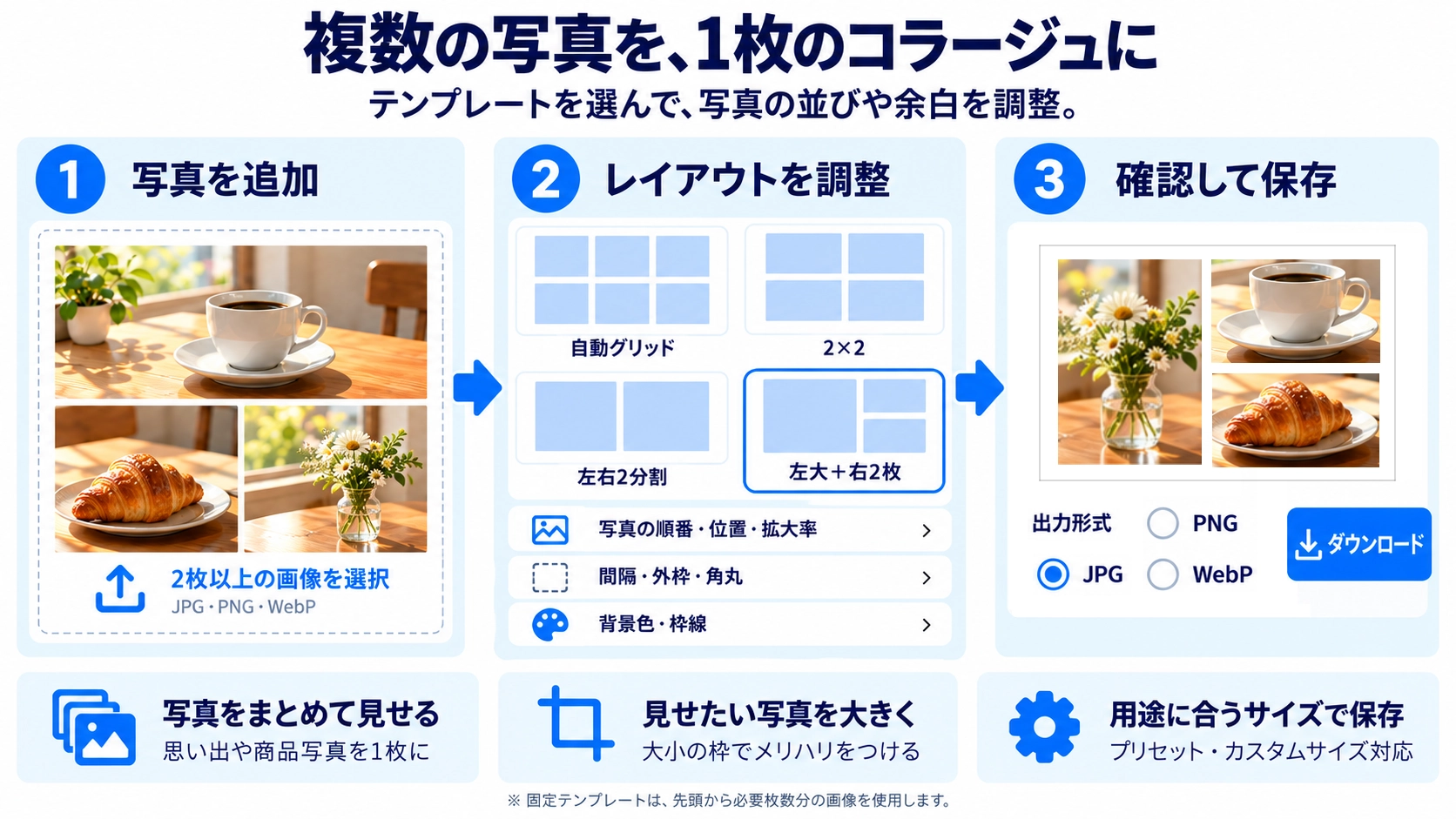
使い方
- 使いたい画像を複数追加します。
- レイアウト、余白、背景色などを設定します。
- プレビューで全体の並びやバランスを確認します。
- 完成したコラージュ画像を保存します。
対応形式と注意点
画像枚数とレイアウトによって1枚あたりの表示サイズが変わります。細部を見せたい画像が多い場合は、余白や列数を調整してください。
こんなときに便利
イベント写真のまとめ、SNS投稿用の複数カット紹介、商品バリエーション一覧の作成に便利です。
写真の枚数でレイアウトを選びます
2枚を並べたい場合と、5枚・6枚をまとめたい場合では、見やすいレイアウトが異なります。すべての写真を同じように見せたい場合はグリッド型、特に見せたい1枚がある場合は大きな枠を含むレイアウトが使いやすくなります。
均等に見せる
自動グリッドや2×2、3×3などは、複数の写真を同じような大きさで並べたい場合に向いています。
1枚を目立たせる
「左大+右2枚」などは、メインの写真と補足写真を組み合わせたい場合に使いやすいレイアウトです。
写真が切れるときは位置を調整します
コラージュでは、それぞれの枠いっぱいに画像を表示するため、元画像と枠の縦横比が違うと写真の一部が枠の外へ出ます。人物の顔や商品の一部が切れた場合は、その画像を選んで表示位置を動かし、見せたい部分を枠内へ合わせられます。
拡大で見せたい部分を強調できます
各画像は個別に拡大できます。背景を少なくして人物や商品を大きく見せたい場合に便利ですが、拡大するほど元画像の外側は見えなくなります。画像ごとに必要な範囲を確認しながら調整してください。
並び順で主役が変わります
画像は先頭から順にテンプレートの枠へ入ります。大きな枠と小さな枠が混ざるテンプレートでは、画像の順番を変えるだけで目立つ写真も変わります。レイアウトを変える前に、並び順を入れ替えて確認するのも有効です。
画像コラージュ作成のFAQ
1枚の画像だけでも作れますか?
このツールは2枚以上の画像でコラージュを作成する仕様です。
完成画像の大きさは変更できますか?
はい。Instagram正方形・縦長、OGP / X、フルHDのプリセットに加えて、横幅と高さを指定するカスタムサイズも選べます。
画像同士のすき間をなくせますか?
はい。間隔を0pxにすると、画像同士を隙間なく配置できます。