丸アイコン切り抜きの使い方
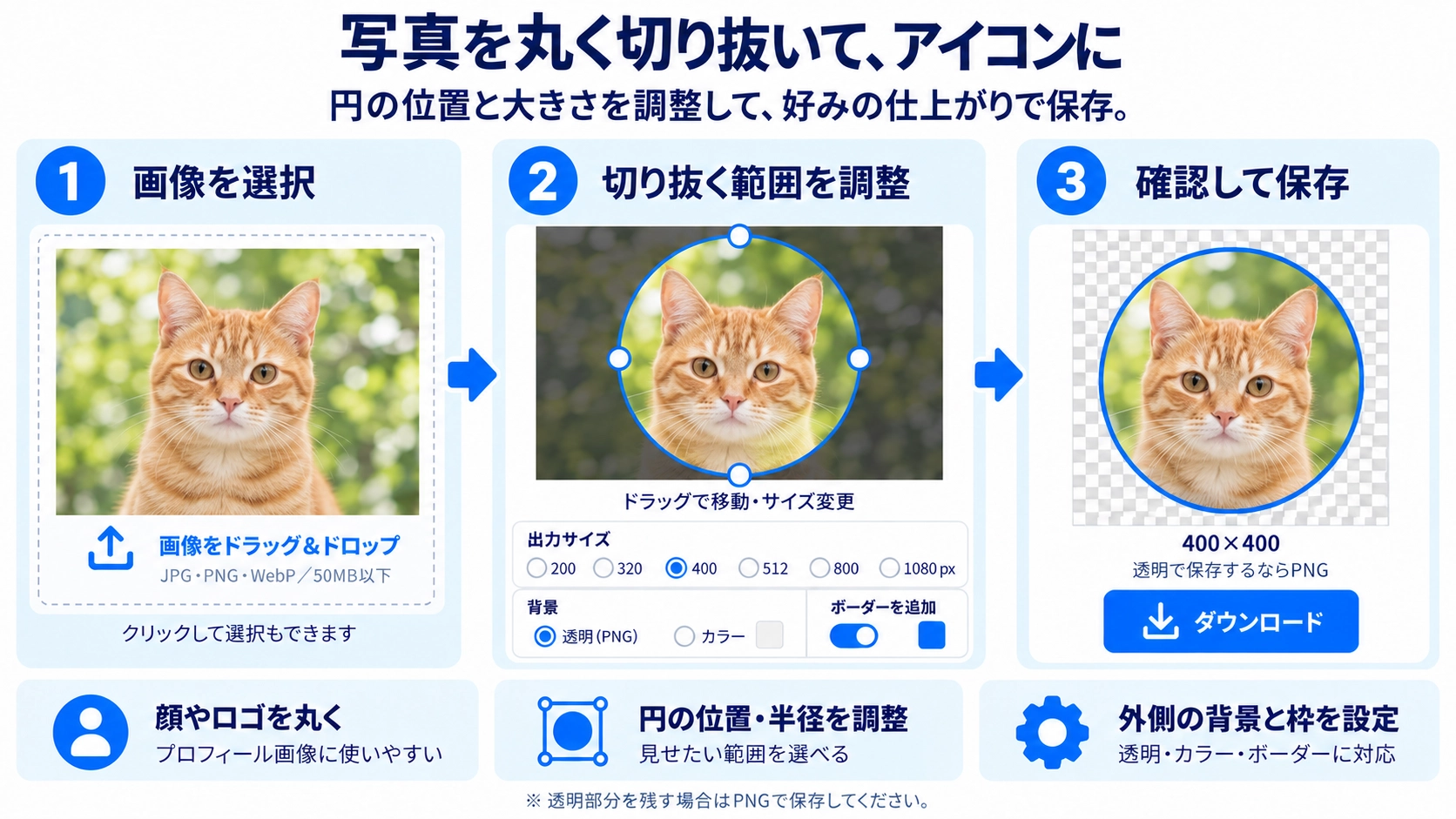
元画像を選択します。 円形で切り抜きたい範囲を調整します。
元画像を選択します。 円形で切り抜きたい範囲を調整します。
画像をドラッグ&ドロップ
またはクリックしてファイルを選択
JPG・PNG・WebP に対応
JPG・PNG・WebP に対応
MAX 50MB
このツールでできること
画像を円形に切り抜いてプロフィールアイコンを作成できる無料ツール。SNSやビジネスツールのプロフィール画像に最適なサイズで出力できます。
使い方
- 元画像を選択します。
- 円形で切り抜きたい範囲を調整します。
- プレビューで顔や被写体が中央に収まっているか確認します。
- 円形アイコン画像を保存します。
対応形式と注意点
プロフィールアイコンでは被写体が小さくなりすぎないよう、中心位置を確認してください。背景透過の有無も用途に応じて確認すると便利です。
こんなときに便利
SNSやチャットツール、会員サイトなどのプロフィール画像作成に役立ちます。
顔が中央にない写真でも調整できます
元写真の中央に人物が写っていなくても、切り抜く円の位置を上下左右へ動かせます。顔やロゴが円の中央付近に来るように位置を合わせると、アイコンとして見たときのバランスを整えやすくなります。
円を小さくすると周囲が切れやすくなります
切り抜く円を小さくすると、顔や商品を大きく見せやすくなります。一方で、髪・肩・ロゴの端なども円の外へ出やすくなるため、残したい範囲とのバランスを見ながら円の大きさを調整してください。
透明部分を残すならPNGが使いやすいです
丸の外側を透明にしたい場合は、透明部分を保持できる形式で保存する必要があります。JPGでは透明部分を保持できないため、透過した丸アイコンを作る場合はPNGが分かりやすい選択です。
ボーダーを太くすると写真部分が小さくなります
ボーダーを追加すると、その分だけ写真を表示する範囲が内側へ狭くなります。ボーダーを太くするほど顔やロゴが小さく見えるため、被写体とのバランスを確認しながら調整してください。
大きく出力しても細部は増えません:200pxから1080pxまで出力サイズを選べますが、小さな元画像を大きなサイズで保存しても、新しい細部が加わるわけではありません。元画像が小さい場合は、拡大後の見え方も確認してください。
丸アイコン切り抜きのFAQ
出力画像そのものは円形ですか?
画像ファイル自体は正方形です。丸の外側を透明にすると、見た目は円形のアイコンとして利用できます。
保存前に円の位置を変えられますか?
はい。円をドラッグしたり、X・Y位置や半径を調整したりして、保存前に何度でも変更できます。
ボーダーの色は変更できますか?
はい。ボーダーを追加した場合は、太さと色を調整できます。