商品画像を選択します。 トリミング位置や余白の見え方を調整します。
JPG・PNG・WebP に対応
このツールでできること
EC(ネットショップ)向けの商品画像を正方形にトリミング・変換できる無料ツール。Amazon・楽天・Yahoo!などの画像規格に対応した正方形画像を作成できます。
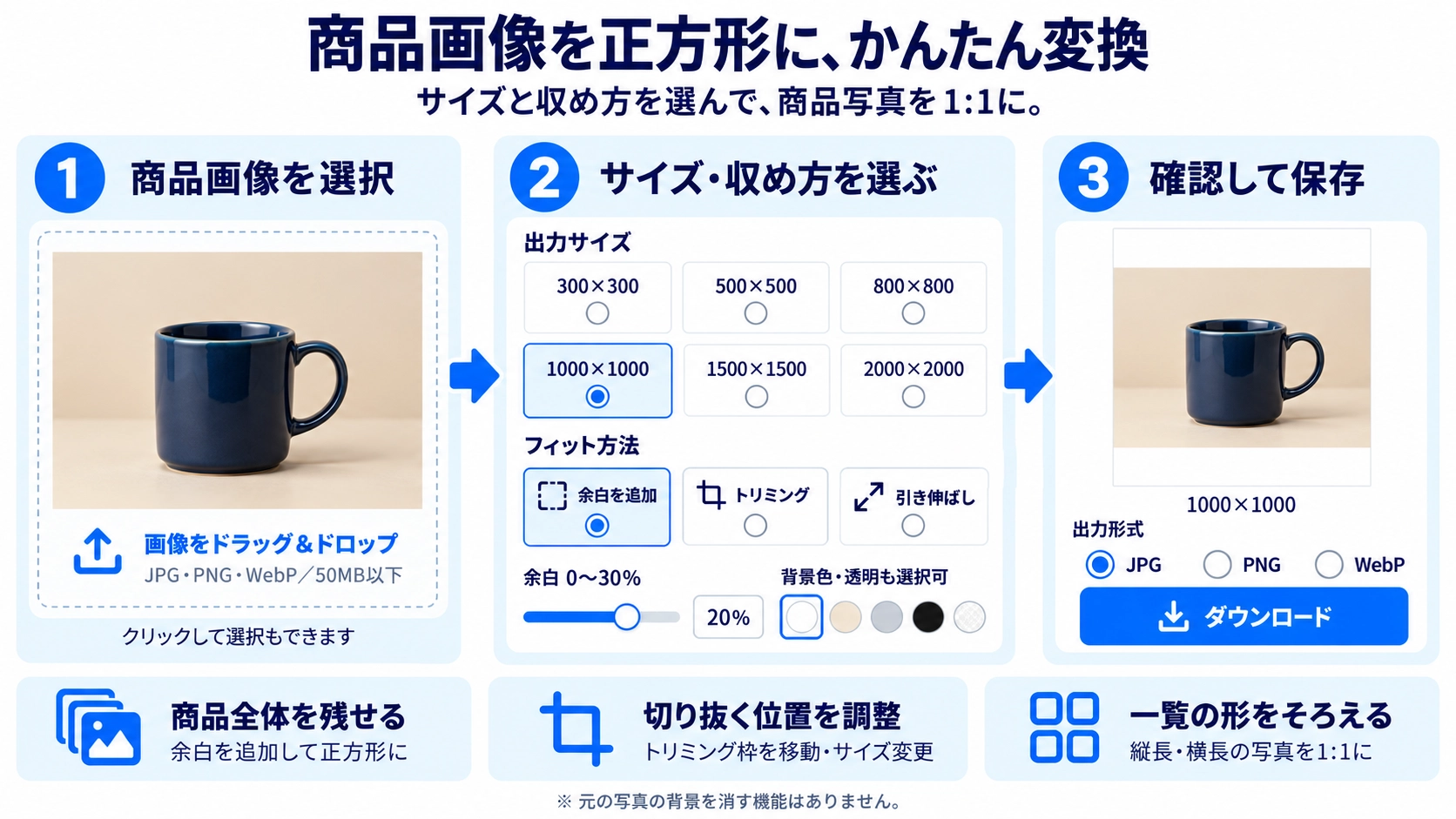
使い方
- 商品画像を選択します。
- トリミング位置や余白の見え方を調整します。
- 正方形に収まっているかプレビューで確認します。
- 変換後の画像を保存します。
対応形式と注意点
商品が中央からずれないように配置を確認してください。店舗ごとの推奨サイズがある場合は、最終的なピクセル数も確認すると安心です。
こんなときに便利
Amazonや楽天などで見栄えのそろった商品画像を用意したいときに役立ちます。
正方形にする方法で見え方が変わります
縦長・横長の商品写真を正方形にするときは、余白追加・トリミング・引き伸ばしのどれを使うかで、商品そのものの見え方が大きく変わります。
余白を追加
商品全体を残しやすく、元画像の縦横比も保てます。商品を切りたくない場合に向いています。
トリミング
正方形いっぱいに商品を大きく見せやすい一方、元画像の上下または左右が切れることがあります。
引き伸ばし
画像全体は残りますが、元画像の比率によっては商品が細長くなったり横に広がったりして見えることがあります。
商品全体を見せるなら余白を使います
商品を画面いっぱいに大きく見せても、商品の端が切れると形や特徴が分かりにくくなることがあります。商品全体を見せたい場合は、トリミングしすぎず、余白を使って正方形へ収める方が扱いやすくなります。
同じ正方形でも一覧の印象は変わります
すべて同じピクセル数の正方形にしても、商品が大きく写っている画像と余白の多い画像では、一覧に並べたときの見え方はそろいません。複数の商品画像では、商品の大きさと周囲の余白も合わせて確認することが大切です。
大きいサイズは細部を残しやすくなります
このツールでは300×300pxから2000×2000pxまでの正方形サイズを選べます。大きなサイズは細部を残しやすい一方、元画像より大きく出力しても、元になかった細部が新しく増えるわけではありません。
EC商品画像正方形変換のFAQ
余白の色は白以外にもできますか?
はい。「余白を追加」を使う場合は背景色を変更でき、透明を選ぶこともできます。
元画像がすでに正方形でも使えますか?
はい。出力したいピクセル数へそろえたい場合に使えます。ただし、元画像より大きくしても画質そのものが向上するわけではありません。
余白の量は調整できますか?
はい。「余白を追加」を選んだ場合は、0〜30%の範囲で余白を調整できます。