棒グラフ・折れ線グラフ・円グラフなどの種類を選びます。 ラベルと数値データを入力します。
このツールでできること
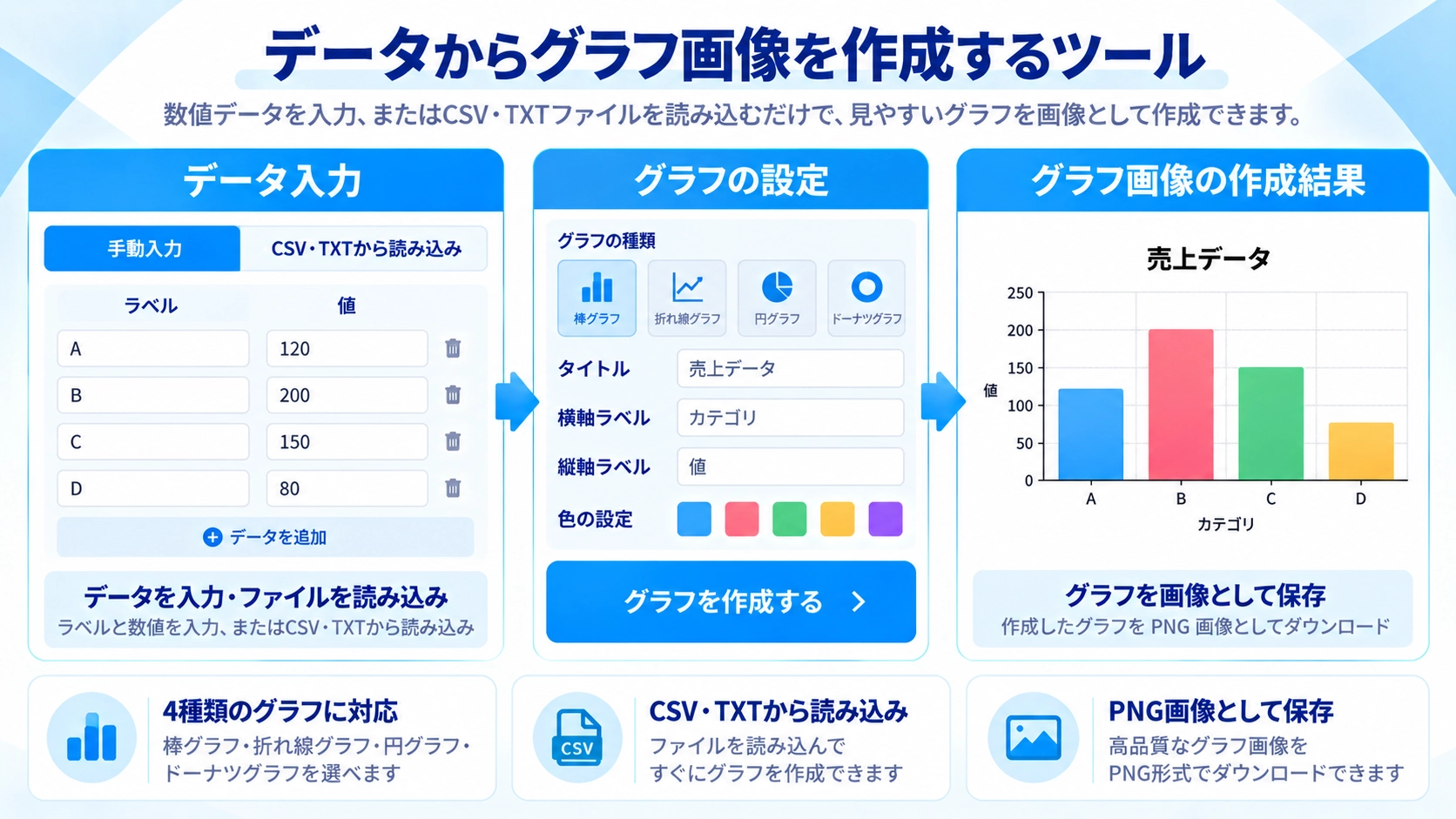
棒グラフ・折れ線グラフ・円グラフをブラウザ上で作成し、PNG画像としてダウンロードできる無料ツール。データを入力するだけで即座に可視化できます。
使い方
- 棒グラフ・折れ線グラフ・円グラフなどの種類を選びます。
- ラベルと数値データを入力します。
- 色や表示内容を調整し、プレビューで確認します。
- 完成したグラフをPNG画像として保存します。
対応形式と注意点
入力データの形式がそろっていないと正しく描画できない場合があります。値の単位や桁区切りを確認してから作成してください。
こんなときに便利
プレゼン資料、ブログ記事、社内報告、SNS用の簡単なグラフ画像作成に役立ちます。
4種類のグラフ
棒グラフ・折れ線グラフ・円グラフ・ドーナツグラフから選べます。項目ごとの比較には棒グラフ、順番に沿った変化には折れ線、全体に占める割合には円グラフやドーナツグラフが向いています。
ラベルと数値の入力
左側のラベルと右側の数値は、1行ずつ対応させて入力します。ラベル数と数値数が一致しない場合や、数値として読めない内容が含まれる場合はグラフを作成できません。
CSV・TXTの読み込み
CSVまたはTXTファイルを読み込むと、1列目をラベル、2列目を数値として使います。1行目が見出しと判断された場合は、データから除外したうえで軸ラベルとして使います。
数値の読み取り
カンマ、全角数字、全角小数点、%や円記号などを取り除いて数値へ変換するため、「1,200」「1200」「1,200円」のような入力も扱えます。
配色と文字サイズ
メインカラー・サブカラーに加えて、カスタムカラーを複数追加できます。タイトル、軸・凡例、数値ラベルの文字サイズもそれぞれ調整できます。
保存サイズと表示倍率
保存する画像は横幅600〜1600px、高さ400〜1000pxで設定できます。一方、25%・50%・75%・100%の表示倍率はプレビューの見え方を変えるだけで、保存画像のピクセル数は変わりません。
PNGで保存
完成したグラフ画像はPNGとして保存します。JPGやSVGなどへの直接保存には対応していません。
グラフ画像作成のFAQ
複数系列のグラフを作れますか?
現在は1組のラベルと数値を使う1系列のグラフです。複数系列を同時に比較する入力には対応していません。
CSVでは何列使いますか?
基本的に1列目をラベル、2列目を数値として読み込みます。
プレビュー倍率を変えると保存画像も大きくなりますか?
なりません。保存サイズは横幅・高さの設定で決まります。
保存形式は何ですか?
PNG固定です。