QRコード作成の使い方
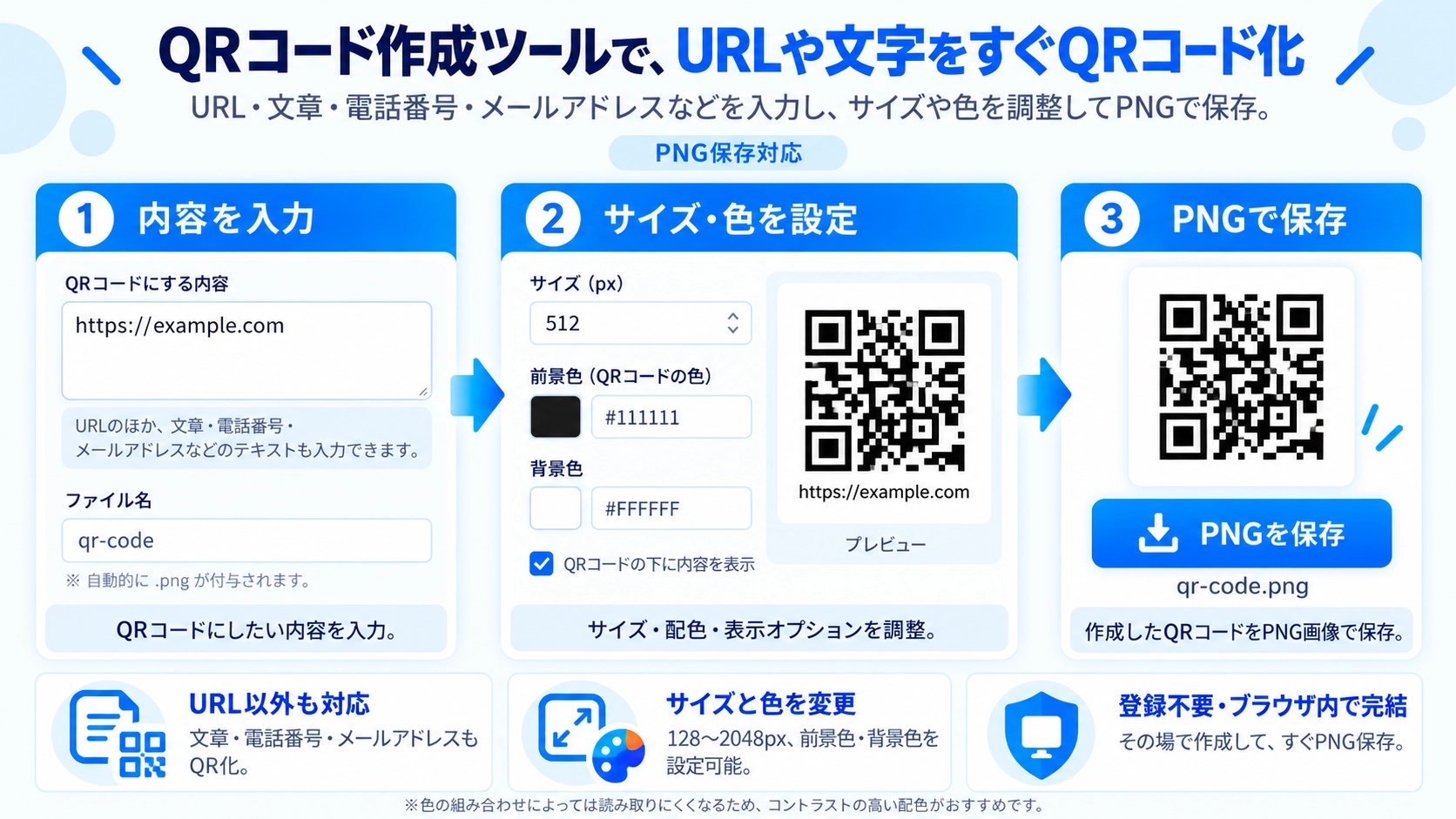
URLやテキストを入力します。 サイズ、前景色、背景色などを設定します。
URLやテキストを入力します。 サイズ、前景色、背景色などを設定します。
PREVIEWQR CODE
このツールでできること
URLや文章からQRコードを作成できる無料ツール。サイズ・前景色・背景色を設定し、PNG画像として保存できます。
使い方
- URLやテキストを入力します。
- サイズ、前景色、背景色などを設定します。
- 生成されたQRコードを確認します。
- PNG画像として保存します。
対応形式と注意点
URLは実際に読み取れるか確認してから配布してください。色の組み合わせによっては読み取りにくくなるため、コントラストの高い配色がおすすめです。
こんなときに便利
チラシやPOP、名刺、Web誘導用のQRコード作成に便利です。
文字列をそのままQR化
入力欄に入れた内容を、そのままQRコードにします。URL専用ではないため、文章・電話番号・メールアドレスなど、文字として入力できる内容に利用できます。
サイズ・色・文字表示
サイズ
128〜2048pxの範囲で指定できます。初期値は512pxです。
色
QRコードの色と背景色をそれぞれ変更できます。
文字表示
入力した内容をQRコードの下に文字でも表示できます。長い内容は最大4行まで折り返します。
読み取りやすくするポイント:QRコードの色と背景色は、見分けやすい組み合わせにすると読み取りやすくなります。
文字を付けると高さが変わる
文字表示をOFFにした場合は、指定したサイズの正方形画像になります。文字表示をONにすると、QRコードの下に文字を入れる領域が追加されるため、PNG全体の高さは指定サイズより大きくなります。
PNGで保存
作成したQRコードはPNG画像として保存します。ファイル名は自由に指定でき、初期値はqr-codeです。保存時には.pngが付きます。
ファイル名の記号を整理
ファイル名に使いにくい記号や空白が含まれている場合は、保存時に_へ置き換えます。先頭のピリオドも取り除いて保存します。
QRコード作成のFAQ
URL以外もQRコードにできますか?
はい。入力した文字列をそのままQRコードにするため、文章・電話番号・メールアドレスなどにも使えます。
QRコードの大きさを変えられますか?
はい。128〜2048pxの範囲で指定できます。
文字を下に表示すると画像サイズは変わりますか?
はい。QR部分の幅は指定サイズのままですが、文字を表示する分だけPNG全体の高さが増えます。